

Este artigo foi traduzido automaticamente.
Visão geral
Este guia é para administradores e administradores de TI que migraram suas organizações para a autenticação global Legora. Você mesmo executa a migração na página Migração de autenticação em Configurações. A autenticação global fornece à sua organização seu próprio endereço de login e uma configuração de login em Legora. A migração tem seis etapas. As etapas 2 a 5 dependem de como sua organização usa Legora, portanto verifique a tabela para ver quais se aplicam a você. Faça todas as alterações além da configuração existente. Não remova URLs ou configurações existentes até que a migração seja concluída.Você precisa da permissão Permitir que os membros configurem SSO e restrições de IP, que a função Admin inclui por padrão. A página Migração de autenticação aparece somente quando a migração de autoatendimento está ativada para sua organização. Se você tiver mais de uma organização Legora, migre cada uma separadamente. Você não precisa migrá-los ao mesmo tempo.
A página Migração de autenticação em Configurações orienta você durante toda a migração, uma etapa de cada vez e na mesma ordem deste guia. Ele mostra quais testes foram aprovados e o que ainda falta antes de você concluir a migração.
Para abrir a página, a partir do seu nome no menu, selecione Configurações > Pessoas > Migração de autenticação.
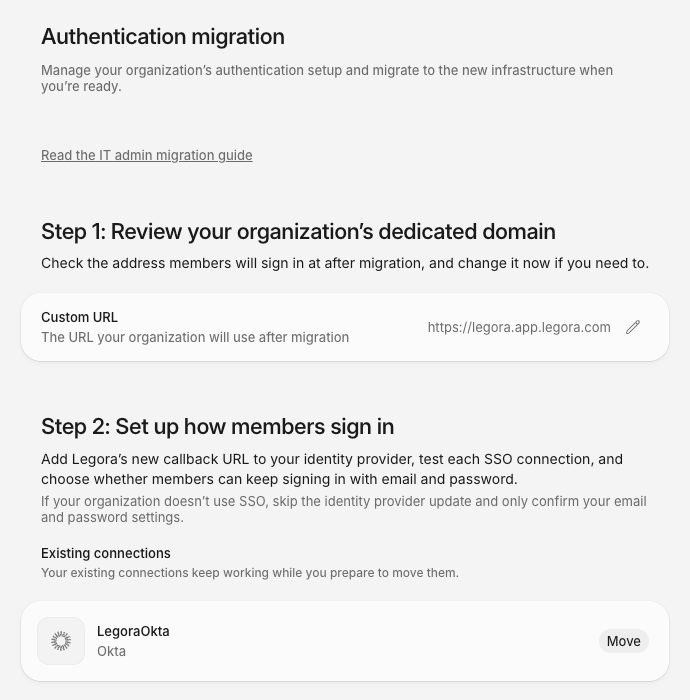
Etapa 1: revise o domínio dedicado da sua organização
Esta etapa define o endereço em que seus usuários fazem login após a migração. A página Migração de autenticação mostra-a como URL personalizada, por exemplohttps://acme.app.legora.com.
Quando você precisar desta etapa: Sempre.
- Na página Migração de autenticação, revise URL personalizado. Legora preenche para sua organização.
- Para alterá-lo, selecione o ícone de edição ao lado de URL personalizado, insira um novo Subdomínio e selecione Salvar.
Etapa 2: configurar como os membros fazem login
Esta etapa configura a entrada para autenticação global. Você registra o serviço de login global do Legora com seu provedor de identidade, como Okta ou Microsoft Entra ID, e escolhe se os membros mantêm email e senha. Suas conexões existentes continuam funcionando enquanto você prepara as novas.Quando você precisar desta etapa: Sua organização usa SSO. Caso contrário, ignore as alterações do provedor de identidade e confirme apenas e-mail e senha de login. Você não pode concluir a migração sem essa confirmação.
- SAML:
https://sso.legora.com/api/oauth/saml - Conexão OpenID (OIDC):
https://sso.legora.com/api/oauth/oidc
- Okta: Okta suporta SAML e OIDC. Adicione a URL do protocolo que você usa para Legora em URIs de redirecionamento de login nas configurações do aplicativo Legora.
- ID de entrada da Microsoft: Use OIDC. Adicione o URL de retorno de chamada OIDC aos URIs de redirecionamento do registro do aplicativo Legora. Consulte Visão geral da integração - Logon único do Entra ID.
- Outros provedores de identidade: adicione o URL de retorno de chamada para o protocolo do seu provedor, seguindo a documentação do seu provedor.
SAML conexões
O registro de um aplicativo SAML está vinculado ao ID da entidade Legora, portanto, você não pode apontar seu aplicativo SAML existente para autenticação global. Em vez disso, crie um novo:- No seu provedor de identidade, crie um novo registro de aplicativo SAML.
- Copie Legora ID da entidade e Legora URL do ACS de Novas SAML configurações do aplicativo na página Migração de autenticação para o novo registro do aplicativo:
- ID da entidade, URI de público ou identificador:
https://sso.legora.com - URL ACS, URL de login único ou URL de resposta:
https://sso.legora.com/api/oauth/saml
- ID da entidade, URI de público ou identificador:
- Adicione os atributos de SAML instruções de atributos.
- Deixe seu aplicativo SAML existente como está. Ele continua servindo logins até você concluir a migração.
SAML instruções de atributos
Legora lê o endereço de e-mail e o nome de cada membro da afirmação SAML. Ele corresponde aos atributos pelo nome exato e não pode conectar um membro sem um endereço de e-mail. No Okta, defina estes valores no novo aplicativo SAML:
Nomeie o atributo de e-mail como
email. Legora não lê outros nomes, como mail.
Em outros provedores de identidade, envie o e-mail comercial do membro em um atributo denominado email. Envie o nome e o sobrenome como given_name e family_name.
Escopos e declarações do OpenID Connect
Se o seu provedor de identidade perguntar quais escopos OIDC Legora precisam, habilite estes:openid: Obrigatório para login no OIDC.profile: Fornece o nome do usuário.email: Fornece o endereço de e-mail comercial do usuário.
Conecte e teste
- Em Conexões existentes, selecione Mover ao lado de cada conexão OIDC para transferi-la.
- Em Novas conexões, selecione Adicionar para adicionar cada nova conexão SAML.
- Selecione Executar teste em cada conexão e faça login com seu provedor de identidade.
Login por e-mail e senha
Esta configuração decide se os membros podem entrar com e-mail e senha após a migração. O cartão E-mail e senha aparece quando os membros fazem login com uma senha hoje. As alterações serão aplicadas imediatamente à nova página de login, e os membros continuarão usando sua página de login atual até a migração ser concluída.- Sua organização usa SSO: Em Manter login com e-mail e senha após a migração?, escolha Sim, manter e-mail e senha ou Não, use apenas SSO e selecione Salvar.
- Sua organização não usa SSO: Selecione Confirmar para manter o e-mail e a senha.
Etapa 3: Atualizar URLs de retorno de chamada de integração
Esta etapa permite que suas integrações enviem os usuários de volta para Legora após eles se conectarem. Você adiciona um novo URL de redirecionamento nas configurações de administração de cada integração.Quando você precisar desta etapa: Sua organização usa iManage local, SharePoint, Google Drive ou Microsoft 365 com seu próprio aplicativo Entra. A etapa 3 na página Migração de autenticação lista iManage no local, SharePoint e Google Drive quando você precisa atualizá-los. O Microsoft 365 não está listado lá, então verifique você mesmo a configuração do aplicativo Entra.
Use esses URLs exatos, mesmo que seus usuários façam login em seu URL personalizado.
Confira: Na etapa 3 da página Migração de autenticação, selecione Executar teste para cada integração e conclua o login no pop-up. Cada um mostra Aprovado. Se o seu navegador bloquear o pop-up, permita pop-ups para Legora e tente novamente.
Etapa 4: instale os suplementos globais do Word e do Outlook
Esta etapa prepara os suplementos globais do Word e do Outlook, que substituem os suplementos regionais. Os suplementos regionais param de funcionar assim que você conclui a migração, e os suplementos globais funcionam somente depois disso.Quando você precisar desta etapa: Sua organização usa o complemento Legora Word ou Outlook. Implante os suplementos globais antes de habilitar a autenticação global na etapa 6.
- Gerenciado centralmente pela TI: Implante os complementos globais do Microsoft AppSource. Consulte Suplemento do Outlook para administradores e Como habilito o Word Add-in para usuários em minha organização Legora?.
- Instalado pelos usuários: Peça aos usuários para instalarem o Global Word Add-in e o Global Outlook Add-in do Microsoft AppSource.
- No local: implante o manifesto do Global Word e o manifesto do Global Outlook.
Passo 5: Atualizar regras de firewall
Esta etapa permite que sua rede alcance os serviços de login globais. Aplique as regras ao tráfego de saída e ao tráfego de entrada onde sua configuração de rede, proxy ou firewall precisar.Quando você precisar desta etapa: Sua rede, proxy ou firewall restringe o tráfego a Legora.
- Seu URL personalizado da etapa 1, por exemplo
https://acme.app.legora.com https://app.legora.comhttps://login.legora.comhttps://identity.legora.comhttps://token.legora.comhttps://sso.legora.com, se você usar SSOhttps://auth.legora.comhttps://word-addin.legora.com, para o Global Word Add-inhttps://outlook-addin.legora.com, para o Global Outlook Add-in
auth.eu.legora.com, permitidos. Para a lista completa, consulte Legora requisitos de rede e domínio.
Confira: Em um dispositivo na sua rede corporativa, abra seu URL personalizado e faça login. Em seguida, peça a um pequeno grupo de usuários para fazer o mesmo e confirme se o trabalho normal, incluindo integrações, ainda funciona.
Você também pode abrir connectivity.legora.com na sua rede corporativa. Ele verifica os domínios de login globais e cria um relatório que você pode enviar para support@legora.com.
Etapa 6: Habilite a autenticação global
Esta etapa muda toda a sua organização para autenticação global. Você não pode desfazer isso, então planeje fora do horário de trabalho e informe seus usuários com antecedência.Quando você precisar desta etapa: Sempre, depois de concluir as etapas que se aplicam a você.
- Selecione seu URL personalizado para abrir a nova página de login em uma nova guia. Faça login para verificar se sua configuração da etapa 2 funciona. Os membros continuarão usando sua página de login atual até a migração ser concluída.
- Se sua organização exigir autenticação de dois fatores, escolha Transferir configurações de MFA para manter o requisito ou Ignorar transferência.
- Selecione Concluir migração.
- Revise o URL personalizado na confirmação e selecione Concluir migração.
- Seu URL personalizado está definido.
- Cada conexão SSO ativa mostra Aprovado.
- Pelo menos um método de login está ativo e sua configuração de e-mail e senha está salva.
- Você fez uma escolha de MFA se sua organização exigir autenticação de dois fatores.
O que acontece quando você conclui a migração
A mudança se aplica a todos na sua organização ao mesmo tempo:- Os usuários permanecem conectados. Ninguém será desconectado quando você concluir a migração.
- SSO usuários continuem fazendo login através de SSO e não notarão diferença.
- Usuários de e-mail e senha definem uma senha na próxima vez que fizerem login. Legora envia por e-mail um código de Redefina sua Legora senha, e a nova senha deve ter pelo menos 15 caracteres. Para obter as etapas do usuário, consulte Por que não consigo fazer login em Legora?.
- Autenticação de dois fatores: se você transferiu as configurações de MFA, os membros configurarão a autenticação de dois fatores novamente após a migração.
- URLs regionais: os usuários que abrem um URL Legora regional enquanto estão conectados são encaminhados para seu URL personalizado.
- Suplementos: os suplementos regionais do Word e do Outlook param de funcionar e solicitam que os usuários mudem. Se você ainda não implantou os suplementos globais da etapa 4, implemente-os agora.
- Configurações: a página Migração de autenticação foi removida. Você gerencia o login em Configurações > Pessoas > Autenticação. Consulte Como faço para gerenciar a autenticação da minha organização?.
- Perfil: na página Configurações > Pessoal > Perfil de cada membro, Entrar em Acesso ao espaço de trabalho mostra Global. Use-o para confirmar a migração aplicada.
Perguntas frequentes
Estas respostas abordam perguntas comuns de administradores e usuários durante e após a migração.Como os usuários fazem login no aplicativo móvel?
Após a migração, os usuários fazem login no aplicativo móvel Legora novamente. Na tela de login, eles selecionam Global como região de dados e, em seguida, fazem login com o método usual. Consulte Legora Perguntas freqüentes sobre aplicativos móveis.O que acontece com os bate-papos Assistant e Agent?
Bate-papos Agent e bate-papos do Outlook Assistant são armazenados em Legora, portanto, permanecem disponíveis nos suplementos globais. Os usuários não precisam fazer nada. Os bate-papos do Word Assistant, incluindo os resultados do Playbook, são armazenados no Word Add-in regional e não são movidos. Os usuários podem exportá-los do Word Add-in regional e importá-los para o Word Add-in Global. O suplemento regional ainda oferece Exportar agora após a migração. Consulte Como mover seu histórico Word Add-in Assistant para o Suplemento Global.Ainda podemos convidar outros clientes Legora para o nosso Portal?
Sim, uma vez que ambas as organizações estejam em autenticação global. Até então, Portal convites para outro Legora cliente não funcionam. Convites para clientes que não usam Legora não são afetados.Posso desfazer a migração?
Não. Depois de selecionar Concluir migração, sua organização permanecerá na autenticação global e você não poderá alterar o URL personalizado.Preciso migrar todas as minhas Legora organizações ao mesmo tempo?
Não. Migre cada organização de sua própria página Migração de autenticação, sempre que estiver pronto.Por que https://sso.legora.com mostra “404 Not Found”?
sso.legora.com é um serviço de login, não um site, portanto, seu endereço raiz mostra 404 Not Found por design. SSO ainda funciona. Use os URLs de retorno de chamada completos da etapa 2 e teste com Executar teste.
Por que uma conexão SAML falha no teste?
Verifique se a asserção envia o endereço de e-mail do membro em um atributo denominado exatamenteemail. Outros nomes, como mail, não são lidos. Para os valores Okta, consulte SAML instruções de atributos.