

Denne artikkelen er maskinoversatt.
Oversikt
Denne veiledningen er for administratorer og IT-administratorer som flytter organisasjonen sin til Legoras globale autentisering. Du kjører migreringen selv fra siden Autentiseringsmigrering i Innstillinger. Global autentisering gir organisasjonen din sin egen påloggingsadresse og ett påloggingsoppsett på tvers av Legora. Migreringen har seks steg. Steg 2 til 5 avhenger av hvordan organisasjonen bruker Legora, så sjekk tabellen for å se hvilke som gjelder for deg. Gjør hver endring i tillegg til den eksisterende konfigurasjonen. Ikke fjern eksisterende URL-er eller innstillinger før migreringen er fullført.Du trenger tillatelsen La medlemmer konfigurere SSO og IP-begrensninger, som Admin-rollen inkluderer som standard. Siden Autentiseringsmigrering vises bare når selvbetjent migrering er slått på for organisasjonen din. Hvis du har mer enn én Legora-organisasjon, migrerer du hver for seg. Du trenger ikke å migrere dem samtidig.
Siden Autentiseringsmigrering i Innstillinger veileder deg gjennom hele migreringen, ett steg om gangen og i samme rekkefølge som denne veiledningen. Den viser hvilke tester som er bestått, og hva som fortsatt mangler før du kan fullføre migreringen.
For å åpne siden, velg fra navnet ditt på menyen Innstillinger > Personer > Autentiseringsmigrering.
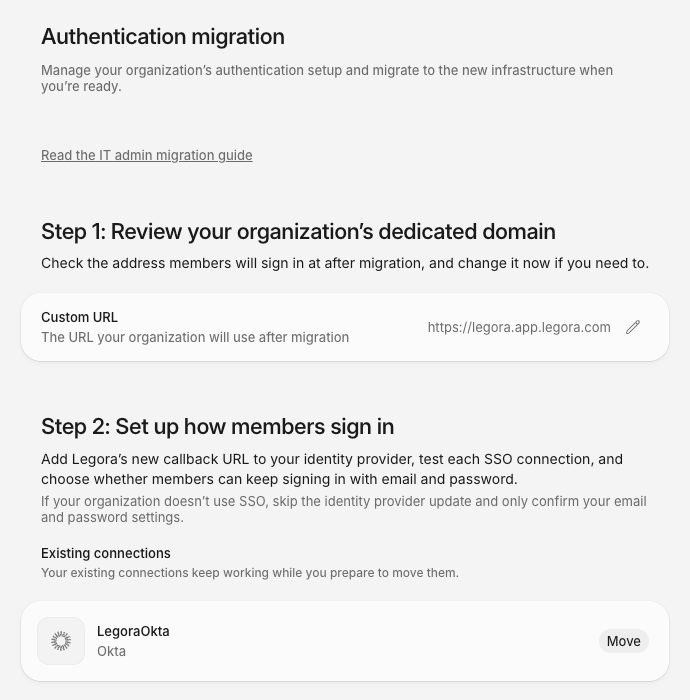
Steg 1: Se gjennom organisasjonens dedikerte domene
Dette steget angir adressen brukerne dine logger på via etter migreringen. Siden Autentiseringsmigrering viser den som Egendefinert URL, for eksempelhttps://acme.app.legora.com.
Når du trenger dette steget: Alltid.
- På siden Autentiseringsmigrering, se gjennom Egendefinert URL. Legora fyller den inn for organisasjonen din.
- For å endre den, velg redigeringsikonet ved siden av Egendefinert URL, skriv inn et nytt Underdomene, og velg Lagre.
Steg 2: Sett opp hvordan medlemmer logger på
Dette steget setter opp pålogging for global autentisering. Du registrerer Legoras globale påloggingstjeneste hos identitetsleverandøren din, for eksempel Okta eller Microsoft Entra ID, og velger om medlemmer beholder e-post og passord. De eksisterende tilkoblingene dine fortsetter å fungere mens du forbereder de nye.Når du trenger dette steget: Organisasjonen bruker SSO. Hvis den ikke gjør det, hopp over endringene hos identitetsleverandøren og bekreft bare e-post- og passordpålogging. Du kan ikke fullføre migreringen uten den bekreftelsen.
- SAML:
https://sso.legora.com/api/oauth/saml - OpenID Connect (OIDC):
https://sso.legora.com/api/oauth/oidc
- Okta: Okta støtter SAML og OIDC. Legg til URL-en for protokollen du bruker for Legora under Sign-in redirect URIs i Legora-applikasjonsinnstillingene.
- Microsoft Entra ID: Bruk OIDC. Legg til OIDC-tilbakekallings-URL-en i omdirigerings-URI-ene for Legora-appregistreringen. Se Integrasjonsoversikt – Entra ID Single Sign-on.
- Andre identitetsleverandører: Legg til tilbakekallings-URL-en for leverandørens protokoll, i henhold til leverandørens dokumentasjon.
SAML-tilkoblinger
En SAML-appregistrering er knyttet til Legoras Entity ID, så du kan ikke peke den eksisterende SAML-appen mot global autentisering. Opprett en ny i stedet:- Hos identitetsleverandøren din oppretter du en ny SAML-appregistrering.
- Kopier Legora entity ID og Legora ACS URL fra Nye SAML-appinnstillinger på siden Autentiseringsmigrering inn i den nye appregistreringen:
- Entity ID, Audience URI, or Identifier:
https://sso.legora.com - ACS URL, Single Sign-On URL, or Reply URL:
https://sso.legora.com/api/oauth/saml
- Entity ID, Audience URI, or Identifier:
- Legg til attributtene fra SAML-attributterklæringer.
- La den eksisterende SAML-appen være som den er. Den fortsetter å betjene pålogginger til du fullfører migreringen.
SAML-attributterklæringer
Legora leser hvert medlems e-postadresse og navn fra SAML-assertionen. Den matcher attributter etter deres eksakte navn, og den kan ikke logge inn et medlem uten en e-postadresse. I Okta angir du disse verdiene på den nye SAML-appen:
Gi e-postattributtet navnet
email. Legora leser ikke andre navn, for eksempel mail.
Hos andre identitetsleverandører sender du medlemmets jobb-e-post i et attributt med navnet email. Send for- og etternavn som given_name og family_name.
OpenID Connect-scopes og claims
Hvis identitetsleverandøren spør hvilke OIDC-scopes Legora trenger, aktiver disse:openid: Påkrevd for OIDC-pålogging.profile: Gir brukerens navn.email: Gir brukerens jobb-e-postadresse.
Koble til og test
- Under Eksisterende tilkoblinger, velg Flytt ved siden av hver OIDC-tilkobling for å ta den med over.
- Under Nye tilkoblinger, velg Legg til for å legge til hver nye SAML-tilkobling.
- Velg Kjør test på hver tilkobling og logg på med identitetsleverandøren din.
E-post- og passordpålogging
Denne innstillingen avgjør om medlemmer kan logge på med e-post og passord etter migreringen. Kortet E-post og passord vises når medlemmer logger på med et passord i dag. Endringer gjelder den nye påloggingssiden med en gang, og medlemmene fortsetter å bruke den nåværende påloggingssiden din til du fullfører migreringen.- Organisasjonen bruker SSO: Under Beholde e-post- og passordpålogging etter migrering?, velg Ja, behold e-post og passord eller Nei, bruk bare SSO, og velg deretter Lagre.
- Organisasjonen bruker ikke SSO: Velg Bekreft for å beholde e-post og passord.
Steg 3: Oppdater tilbakekallings-URL-er for integrasjoner
Dette steget lar integrasjonene dine sende brukere tilbake til Legora etter at de har koblet til. Du legger til en ny omdirigerings-URL i hver integrasjons administrasjonsinnstillinger.Når du trenger dette steget: Organisasjonen bruker iManage on-premises, SharePoint, Google Drive eller Microsoft 365 med din egen Entra-app. Steg 3 på siden Autentiseringsmigrering lister iManage on-premises, SharePoint og Google Drive når du trenger å oppdatere dem. Microsoft 365 er ikke listet der, så sjekk innstillingen Entra app selv.
Bruk disse eksakte URL-ene, selv om brukerne dine logger på via den egendefinerte URL-en.
Sjekk det: I steg 3 på siden Autentiseringsmigrering, velg Kjør test for hver integrasjon og fullfør påloggingen i popup-vinduet. Hver viser Bestått. Hvis nettleseren blokkerer popup-vinduet, tillat popup-vinduer for Legora og prøv igjen.
Steg 4: Installer Global Word- og Outlook-tilleggene
Dette steget forbereder Global Word- og Outlook-tilleggene, som erstatter de regionale tilleggene. De regionale tilleggene slutter å fungere så snart du fullfører migreringen, og de globale tilleggene fungerer bare etter den.Når du trenger dette steget: Organisasjonen bruker Legora Word- eller Outlook-tillegget. Rull ut de globale tilleggene før du aktiverer global autentisering i steg 6.
- Sentralt administrert av IT: Rull ut de globale tilleggene fra Microsoft AppSource. Se Outlook-tillegg for administratorer og Hvordan aktiverer jeg Word Add-in for brukere i Legora-organisasjonen min?.
- Installert av brukere: Be brukerne om å installere Global Word Add-in og Global Outlook Add-in fra Microsoft AppSource.
- On-premises: Rull ut Global Word-manifestet og Global Outlook-manifestet.
Steg 5: Oppdater brannmurregler
Dette steget lar nettverket ditt nå de globale påloggingstjenestene. Bruk reglene på utgående trafikk, og på inngående trafikk der nettverket, proxyen eller brannmuroppsettet ditt trenger det.Når du trenger dette steget: Nettverket, proxyen eller brannmuren din begrenser trafikk til Legora.
- Den egendefinerte URL-en din fra steg 1, for eksempel
https://acme.app.legora.com https://app.legora.comhttps://login.legora.comhttps://identity.legora.comhttps://token.legora.comhttps://sso.legora.com, hvis du bruker SSOhttps://auth.legora.comhttps://word-addin.legora.com, for Global Word Add-inhttps://outlook-addin.legora.com, for Global Outlook Add-in
auth.eu.legora.com, tillatt. For den fulle listen, se Legoras nettverks- og domenekrav.
Sjekk det: Fra en enhet på bedriftsnettverket ditt, åpne den egendefinerte URL-en og logg på. Be deretter en liten gruppe brukere gjøre det samme og bekrefte at det vanlige arbeidet deres, inkludert integrasjoner, fortsatt fungerer.
Du kan også åpne connectivity.legora.com fra bedriftsnettverket ditt. Den sjekker de globale påloggingsdomenene og oppretter en rapport som du kan sende til support@legora.com.
Steg 6: Aktiver global autentisering
Dette steget bytter hele organisasjonen til global autentisering. Du kan ikke angre det, så planlegg det utenom arbeidstid og gi brukerne beskjed på forhånd.Når du trenger dette steget: Alltid, etter at du har fullført stegene som gjelder for deg.
- Velg den egendefinerte URL-en for å åpne den nye påloggingssiden i en ny fane. Logg på for å sjekke at oppsettet ditt fra steg 2 fungerer. Medlemmer fortsetter å bruke den nåværende påloggingssiden din til du fullfører migreringen.
- Hvis organisasjonen krever tofaktorautentisering, velg Overfør MFA-innstillinger for å beholde kravet, eller Hopp over overføring.
- Velg Fullfør migrering.
- Se gjennom den egendefinerte URL-en i bekreftelsen, og velg deretter Fullfør migrering.
- Den egendefinerte URL-en din er satt.
- Hver aktive SSO-tilkobling viser Bestått.
- Minst én påloggingsmetode er aktiv, og innstillingen for e-post og passord er lagret.
- Du har gjort et MFA-valg, hvis organisasjonen krever tofaktorautentisering.
Hva skjer når du fullfører migreringen
Endringen gjelder alle i organisasjonen samtidig:- Brukere forblir pålogget. Ingen logges ut når du fullfører migreringen.
- SSO-brukere fortsetter å logge på via SSO og merker ingen forskjell.
- E-post- og passordbrukere setter et passord neste gang de logger på. Legora sender dem en kode fra Tilbakestill Legora-passordet ditt, og det nye passordet må være minst 15 tegn. For brukerens steg, se Hvorfor kan jeg ikke logge på Legora?.
- Tofaktorautentisering: Hvis du overførte MFA-innstillinger, setter medlemmene opp tofaktorautentisering på nytt etter migreringen.
- Regionale URL-er: Brukere som åpner en regional Legora-URL mens de er pålogget, videresendes til den egendefinerte URL-en din.
- Tillegg: De regionale Word- og Outlook-tilleggene slutter å fungere og ber brukerne bytte. Hvis du ikke har rullet ut de globale tilleggene fra steg 4 ennå, rull dem ut nå.
- Innstillinger: Siden Autentiseringsmigrering fjernes. Du administrerer pålogging fra Innstillinger > Personer > Autentisering. Se Hvordan administrerer jeg autentisering for organisasjonen min?.
- Profil: På hvert medlems side Innstillinger > Personlig > Profil viser Pålogging under Tilgang til arbeidsområde Global. Bruk den til å bekrefte at migreringen ble anvendt.
Vanlige spørsmål
Disse svarene dekker vanlige spørsmål fra administratorer og brukere under og etter migreringen.Er migreringen obligatorisk?
Ja. Hver Legora-organisasjon flyttes til global autentisering. Med ett påloggingssystem holder Legora påloggingen sikker på ett sted. Nye funksjoner som trenger pålogging, bygges på global autentisering.Endres noe annet for brukerne våre?
Brukere beholder prosjektene, dokumentene og Agent-chattene sine. Migreringen endrer hvordan brukere logger på, og hvilke Word- og Outlook-tillegg de bruker. For Word Assistant-chatter, se Hva skjer med Assistant- og Agent-chatter? For hva brukerne ser når du bytter, se Hva skjer når du fullfører migreringen.Kan jeg fullføre migreringen før de globale tilleggene er rullet ut?
Ja. Fullfør migrering sjekker ikke tilleggene. Hvis du fullfører migreringen først, slutter de regionale Word- og Outlook-tilleggene å fungere, og Legora ber brukerne installere de globale tilleggene. Legora i nettleseren fortsetter å fungere. For installasjonsstegene, se Hvordan installerer jeg Word Add-in? og Installer Outlook-tillegget for brukere.Hvordan logger brukere på mobilappen?
Etter migreringen logger brukere på Legora-mobilappen på nytt. På påloggingsskjermen velger de Global som dataregion, og logger deretter på med den vanlige metoden sin. Se Vanlige spørsmål om Legora-mobilappen.Hva skjer med Assistant- og Agent-chatter?
Agent-chatter og Outlook Assistant-chatter lagres i Legora, så de forblir tilgjengelige i de globale tilleggene. Brukere trenger ikke å gjøre noe. Word Assistant-chatter, inkludert Playbook-resultater, lagres i det regionale Word Add-in og flyttes ikke. Brukere kan eksportere dem fra det regionale Word Add-in og importere dem til Global Word Add-in. Det regionale tillegget tilbyr fortsatt Eksporter nå etter migreringen. Se Hvordan flytte Word Add-in Assistant-historikken til Global Add-in.Kan vi fortsatt invitere andre Legora-kunder til Portalen vår?
Ja, når begge organisasjonene er på global autentisering. Frem til da fungerer ikke Portal-invitasjoner til en annen Legora-kunde. Invitasjoner til klienter som ikke bruker Legora, påvirkes ikke.Kan jeg angre migreringen?
Nei. Etter at du har valgt Fullfør migrering, forblir organisasjonen din på global autentisering, og du kan ikke endre den egendefinerte URL-en.Må jeg migrere alle Legora-organisasjonene mine samtidig?
Nei. Migrer hver organisasjon fra dens egen side Autentiseringsmigrering, når den er klar.Hvorfor viser https://sso.legora.com «404 Not Found»?
sso.legora.com er en påloggingstjeneste, ikke et nettsted, så rotadressen viser 404 Not Found med vilje. SSO fungerer fortsatt. Bruk de fulle tilbakekallings-URL-ene fra steg 2 og test med Kjør test.
Hvorfor mislykkes en SAML-tilkobling i testen?
Sjekk at assertionen sender medlemmets e-postadresse i et attributt med nøyaktig navnetemail. Andre navn, for eksempel mail, leses ikke. For Okta-verdiene, se SAML-attributterklæringer.