

Bu makale makine çevirisidir.
Genel bakış
Bu rehber, kuruluşlarını Legora için global kimlik doğrulamaya taşıyan Admin’ler ve IT yöneticileri içindir. Geçişi Ayarlar’daki Authentication migration sayfasından kendiniz çalıştırırsınız. Global kimlik doğrulama, kuruluşunuza kendi oturum açma adresini ve Legora genelinde tek bir oturum açma kurulumu sağlar. Geçişin altı adımı vardır. 2–5. adımlar kuruluşunuzun Legora ile nasıl çalıştığına bağlıdır; hangilerinin size uygulandığını görmek için tabloya bakın. Her değişikliği mevcut yapılandırmanıza ek olarak yapın. Geçiş tamamlanana kadar mevcut URL’leri veya ayarları kaldırmayın.Varsayılan olarak Admin rolünün içerdiği Üyelerin SSO ve IP kısıtlamalarını yapılandırmasına izin ver iznine ihtiyacınız vardır. Authentication migration sayfası yalnızca kuruluşunuz için self-serve geçiş açıkken görünür. Birden fazla Legora kuruluşunuz varsa her birini ayrı ayrı taşıyın. Bunları aynı anda taşımanız gerekmez.
Ayarlar’daki Authentication migration sayfası sizi tüm geçiş boyunca, bir seferde bir adım ve bu rehberle aynı sırada yönlendirir. Hangi testlerin geçtiğini ve geçişi tamamlamadan önce hâlâ neyin eksik olduğunu gösterir.
Sayfayı açmak için menüdeki adınızdan Ayarlar > People > Authentication migration öğesini seçin.
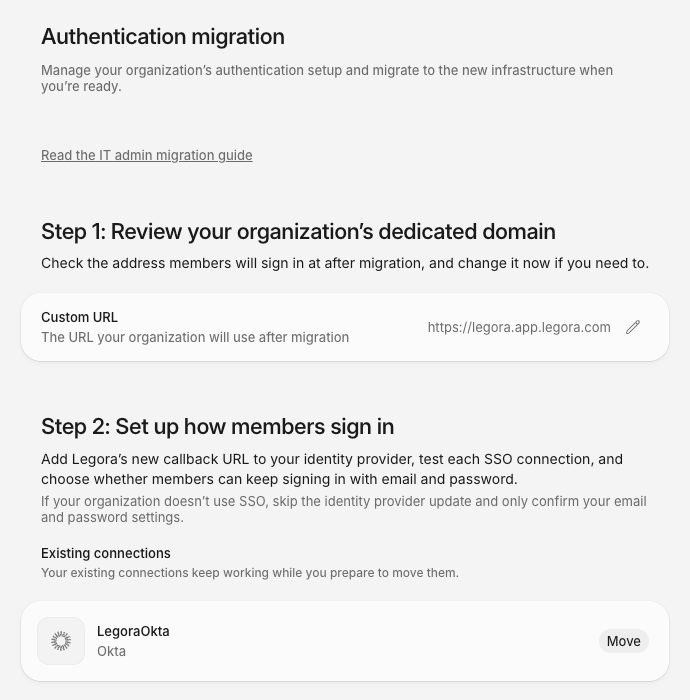
Adım 1: Kuruluşunuzun özel alanını gözden geçirin
Bu adım, kullanıcılarınızın geçişten sonra oturum açacağı adresi ayarlar. Authentication migration sayfası bunu Custom URL olarak gösterir; örneğinhttps://acme.app.legora.com.
Bu adıma ne zaman ihtiyacınız var: Her zaman.
- Authentication migration sayfasında Custom URL’yi gözden geçirin. Legora bunu kuruluşunuz için doldurur.
- Değiştirmek için Custom URL’nin yanındaki düzenle simgesini seçin, yeni bir Subdomain girin ve Kaydet’i seçin.
Adım 2: Üyelerin oturum açma biçimini ayarlayın
Bu adım, global kimlik doğrulama için oturum açmayı ayarlar. Legora global oturum açma hizmetini Okta veya Microsoft Entra ID gibi kimlik sağlayıcınıza kaydeder ve üyelerin e-posta ve parolayı tutup tutmayacağını seçersiniz. Mevcut bağlantılarınız, yenilerini hazırlarken çalışmaya devam eder.Bu adıma ne zaman ihtiyacınız var: Kuruluşunuz SSO kullanır. Kullanmıyorsa kimlik sağlayıcı değişikliklerini atlayın ve yalnızca e-posta ve parola oturum açmayı onaylayın. Bu onay olmadan geçişi tamamlayamazsınız.
/api/oauth/saml/<connection-id> yoluna sahip bağlantıya özgü bir geri çağırma kullanır. Mevcut bağlantılar paylaşılan /api/oauth/saml geri çağırmasını veya sağlanan bir geçersiz kılmayı kullanabilir. Ana bilgisayar adı ve yolu dahil o bağlantı için gösterilen tam URL’yi kopyalayın.
- OpenID Connect (OIDC):
https://sso.legora.com/api/oauth/oidc. Bu URL’yi kimlik sağlayıcınızın uygulama ayarlarında izin verilen bir oturum açma yönlendirme URI’si olarak kaydedin. Entra ID için bkz. Entra ID kurulum rehberi.
SAML bağlantıları
- New connections altında her yeni SAML bağlantısını eklemek için Add’i seçin.
- Bir Connection name girin ve Continue’u seçin.
- Kurulum sayfasından Entity ID (Identifier) ve ACS URL (Reply URL)’yi kopyalayın. Bu kuruluma daha sonra dönebilirsiniz.
SAML öznitelik ifadeleri
Oturum açmalar arasında bir kişi için aynı kalan ve diğer her kişiden farklı olan boş olmayan bir tanımlayıcı seçin. Sağlayıcınızın desteklediği kalıcı, yeniden atanmayan bir dizin tanımlayıcısını tercih edin. Bir tanımlayıcı kişinin e-posta adresinden farklı olabilir. SAML kullanıcı öznitelikleri için bkz. öznitelik eşlemeleri.OpenID Connect kapsamları ve talepleri
Kimlik sağlayıcınız Legora için hangi OIDC kapsamlarına ihtiyaç duyduğunu sorarsa bunları etkinleştirin:openid: OIDC oturum açma için gerekli.profile: Kullanıcının adını sağlar.email: Kullanıcının iş e-posta adresini sağlar.
Bağlayın ve test edin
- Existing connections altında her OIDC bağlantısının yanındaki Move’u seçerek taşıyın.
- Her bağlantıda Run test’i seçin ve kimlik sağlayıcınızla oturum açın.
E-posta ve parola ile oturum açma
Bu ayar, geçişten sonra üyelerin e-posta ve parola ile oturum açıp açamayacağına karar verir. Email and password kartı, üyelerin bugün parola ile oturum açtığı durumlarda görünür. Değişiklikler hemen yeni oturum açma sayfasına uygulanır ve üyeler geçişi tamamlayana kadar mevcut oturum açma sayfanızı kullanmaya devam eder.- Kuruluşunuz SSO kullanıyor: Keep email-and-password sign-in after migration? altında Yes, keep email and password veya No, use SSO only’yi seçin, ardından Kaydet’i seçin.
- Kuruluşunuz SSO kullanmıyor: E-posta ve parolayı tutmak için Confirm’i seçin.
Adım 3: Entegrasyon geri çağırma URL’lerini güncelleyin
Bu adım, entegrasyonlarınızın kullanıcıları bağlandıktan sonra Legora içine geri göndermesine olanak tanır. Her entegrasyonun admin ayarlarına yeni bir yönlendirme URL’si eklersiniz.Bu adıma ne zaman ihtiyacınız var: Kuruluşunuz şirket içi iManage, SharePoint, Google Drive veya kendi Entra uygulamanızla Microsoft 365 kullanır. Authentication migration sayfasındaki 3. adım, güncellemeniz gerektiğinde şirket içi iManage, SharePoint ve Google Drive’ı listeler. Microsoft 365 orada listelenmez; bu yüzden Entra app ayarını kendiniz kontrol edin.
Kullanıcılarınız özel URL’nizde oturum açsa bile bu tam URL’leri kullanın.
Kontrol edin: Authentication migration sayfasındaki 3. adımda her entegrasyon için Run test’i seçin ve açılır pencerede oturum açmayı tamamlayın. Her biri Passed gösterir. Tarayıcınız açılır pencereyi engellerse Legora için açılır pencerelere izin verin ve yeniden deneyin.
Adım 4: Global Word ve Outlook eklentilerini yükleyin
Bu adım, bölgesel eklentilerin yerini alan Global Word ve Outlook eklentilerini hazırlar. Bölgesel eklentiler geçişi tamamladığınız anda çalışmayı durdurur ve Global eklentiler yalnızca ondan sonra çalışır.Bu adıma ne zaman ihtiyacınız var: Kuruluşunuz Legora Word veya Outlook eklentisini kullanır. 6. adımda global kimlik doğrulamayı etkinleştirmeden önce Global eklentileri dağıtın.
- IT tarafından merkezi yönetilen: Global eklentileri Microsoft AppSource’tan dağıtın. Bkz. Admin’ler için Outlook Add-in ve Legora kuruluşumdaki kullanıcılar için Word Add-in’i nasıl etkinleştiririm?.
- Kullanıcılar tarafından yüklenen: Kullanıcılardan Microsoft AppSource’tan Global Word Add-in ve Global Outlook Add-in yüklemelerini isteyin.
- Şirket içi: Global Word manifest ve Global Outlook manifest dosyalarını dağıtın.
Adım 5: Güvenlik duvarı kurallarını güncelleyin
Bu adım, ağınızın global oturum açma hizmetlerine ulaşmasına olanak tanır. Kuralları giden trafiğe ve ağınızın, proxy’nizin veya güvenlik duvarı kurulumunuzun gerektirdiği yerlerde gelen trafiğe uygulayın.Bu adıma ne zaman ihtiyacınız var: Ağınız, proxy’niz veya güvenlik duvarınız Legora trafiğini kısıtlar.
-
- adımdaki özel URL’niz; örneğin
https://acme.app.legora.com
- adımdaki özel URL’niz; örneğin
https://app.legora.comhttps://login.legora.comhttps://identity.legora.comhttps://token.legora.com- SSO kullanıyorsanız
https://sso.legora.com https://auth.legora.com- Global Word Add-in için
https://word-addin.legora.com - Global Outlook Add-in için
https://outlook-addin.legora.com
auth.eu.legora.com gibi bölgesel Legora alanlarınızı izinli tutun. Tam liste için bkz. Legora ağ ve alan gereksinimleri.
Kontrol edin: Kurumsal ağınızdaki bir cihazdan özel URL’nizi açın ve oturum açın. Ardından küçük bir kullanıcı grubundan aynısını yapmasını ve entegrasyonlar dahil her zamanki çalışmalarının hâlâ çalıştığını doğrulamasını isteyin.
Ayrıca kurumsal ağınızdan connectivity.legora.com adresini açabilirsiniz. Global oturum açma alanlarını kontrol eder ve support@legora.com adresine gönderebileceğiniz bir rapor oluşturur.
Adım 6: Global kimlik doğrulamayı etkinleştirin
Bu adım tüm kuruluşunuzu global kimlik doğrulamaya geçirir. Geri alınamaz; bu yüzden çalışma saatleri dışında planlayın ve kullanıcılarınıza önceden bildirin.Bu adıma ne zaman ihtiyacınız var: Size uygulanan adımları bitirdikten sonra her zaman.
- Yeni oturum açma sayfasını yeni bir sekmede açmak için özel URL’nizi seçin. 2. adımdaki kurulumunuzun çalıştığını kontrol etmek için oturum açın. Üyeler geçişi tamamlayana kadar mevcut oturum açma sayfanızı kullanmaya devam eder.
- Kuruluşunuz iki faktörlü kimlik doğrulama gerektiriyorsa gereksinimi tutmak için Transfer MFA settings’i veya Skip transfer’i seçin.
- Complete migration’ı seçin.
- Onayda özel URL’yi gözden geçirin, ardından Complete migration’ı seçin.
- Özel URL’niz ayarlanmıştır.
- Her etkin SSO bağlantısı Passed gösterir.
- En az bir oturum açma yöntemi etkindir ve e-posta ile parola ayarınız kaydedilmiştir.
- Kuruluşunuz iki faktörlü kimlik doğrulama gerektiriyorsa bir MFA seçimi yaptınız.
Geçişi tamamladığınızda ne olur
Değişiklik kuruluşunuzdaki herkese bir anda uygulanır:- Kullanıcılar oturumda kalır. Geçişi tamamladığınızda kimse oturumdan çıkarılmaz.
- SSO kullanıcıları SSO üzerinden oturum açmaya devam eder ve bir fark görmez.
- E-posta ve parola kullanıcıları bir sonraki oturum açışlarında bir parola belirler. Legora onlara Reset your Legora password üzerinden bir kod e-postalar ve yeni parola en az 15 karakter olmalıdır. Kullanıcı adımları için bkz. Neden Legora içinde oturum açamıyorum?.
- İki faktörlü kimlik doğrulama: MFA ayarlarını aktardıysanız üyeler geçişten sonra iki faktörlü kimlik doğrulamayı yeniden kurar.
- Bölgesel URL’ler: Oturum açıkken bölgesel bir Legora URL’si açan kullanıcılar özel URL’nize yönlendirilir.
- Eklentiler: Bölgesel Word ve Outlook eklentileri çalışmayı durdurur ve kullanıcılardan geçmelerini ister. 4. adımdan Global eklentileri henüz dağıtmadıysanız şimdi dağıtın.
- Ayarlar: Authentication migration sayfası kaldırılır. Oturum açmayı Ayarlar > People > Authentication üzerinden yönetirsiniz. Bkz. Kuruluşum için kimlik doğrulamayı nasıl yönetirim?.
- Profil: Her üyenin Ayarlar > Personal > Profile sayfasında, Workspace access altındaki Sign-in, Global gösterir. Geçişin uygulandığını doğrulamak için bunu kullanın.
SSS
Bu yanıtlar, geçiş sırasında ve sonrasında Admin’lerden ve kullanıcılardan gelen yaygın soruları kapsar.Geçiş zorunlu mu?
Evet. Her Legora kuruluşu global kimlik doğrulamaya geçer. Tek bir oturum açma sistemiyle Legora oturum açmayı tek bir yerde güvenli tutar. Oturum açmaya ihtiyaç duyan yeni özellikler global kimlik doğrulama üzerine kurulur.Kullanıcılarımız için başka bir şey değişir mi?
Kullanıcılar projelerini, belgelerini ve Agent sohbetlerini tutar. Geçiş, kullanıcıların nasıl oturum açtığını ve hangi Word ile Outlook eklentilerini kullandıklarını değiştirir. Word Assistant sohbetleri için bkz. Assistant ve Agent sohbetlerine ne olur? Geçiş yaptığınızda kullanıcıların ne gördüğü için bkz. Geçişi tamamladığınızda ne olur.Global eklentiler dağıtılmadan önce geçişi tamamlayabilir miyim?
Evet. Complete migration eklentileri kontrol etmez. Önce geçişi tamamlarsanız bölgesel Word ve Outlook eklentileri çalışmayı durdurur ve Legora kullanıcılardan Global eklentileri yüklemelerini ister. Tarayıcıdaki Legora çalışmaya devam eder. Yükleme adımları için bkz. Word Add-in’i nasıl yüklerim? ve Kullanıcılar için Outlook Add-in’i yükleme.Kullanıcılar mobil uygulamada nasıl oturum açar?
Geçişten sonra kullanıcılar Legora mobil uygulamasında yeniden oturum açar. Oturum açma ekranında veri bölgesi olarak Global’i seçer, ardından her zamanki yöntemleriyle oturum açar. Bkz. Legora mobil uygulama SSS.Assistant ve Agent sohbetlerine ne olur?
Agent sohbetleri ve Outlook Assistant sohbetleri Legora içinde saklanır; bu yüzden Global eklentilerde kullanılabilir kalır. Kullanıcıların bir şey yapması gerekmez. Playbook sonuçları dahil Word Assistant sohbetleri bölgesel Word Add-in’de saklanır ve taşınmaz. Kullanıcılar bunları bölgesel Word Add-in’den dışa aktarıp Global Word Add-in’e içe aktarabilir. Bölgesel eklenti geçişten sonra hâlâ Export now sunar. Bkz. Word Add-in Assistant geçmişinizi Global Add-in’e taşıma.Hâlâ diğer Legora müşterilerini Portal’ımıza davet edebilir miyiz?
Evet, her iki kuruluş da global kimlik doğrulamadayken. O zamana kadar başka bir Legora müşterisine Portal davetleri çalışmaz. Legora kullanmayan müşterilere davetler etkilenmez.Geçişi geri alabilir miyim?
Hayır. Complete migration’ı seçtikten sonra kuruluşunuz global kimlik doğrulamada kalır ve özel URL’yi değiştiremezsiniz.Tüm Legora kuruluşlarımı aynı anda taşımalı mıyım?
Hayır. Her kuruluşu, hazır olduğunda kendi Authentication migration sayfasından taşıyın.https://sso.legora.com neden “404 Not Found” gösteriyor?
sso.legora.com bir oturum açma hizmetidir, bir web sitesi değildir; bu yüzden kök adresi tasarım gereği 404 Not Found gösterir. SSO yine de çalışır. 2. adımdaki tam geri çağırma URL’lerini kullanın ve Run test ile test edin.