

Denne artikel er maskinoversat.
Oversigt
Denne vejledning er til administratorer og IT-administratorer, der flytter deres organisation til Legoras globale autentificering. Du gennemfører selv migreringen fra siden Autentificeringsmigrering i Indstillinger. Global autentificering giver din organisation sin egen logonadresse og én samlet logonopsætning på tværs af Legora. Migreringen har seks trin. Trin 2 til 5 afhænger af, hvordan din organisation bruger Legora, så se tabellen for at finde ud af, hvilke trin der gælder for dig. Foretag hver ændring ud over din eksisterende konfiguration. Fjern ikke eksisterende URL’er eller indstillinger, før migreringen er gennemført.Du skal have tilladelsen Lad medlemmer konfigurere SSO og IP-begrænsninger, som Admin-rollen som standard omfatter. Siden Autentificeringsmigrering vises kun, når selvbetjent migrering er slået til for din organisation. Hvis du har mere end én Legora-organisation, skal du migrere dem hver for sig. Du behøver ikke at migrere dem på samme tid.
Siden Autentificeringsmigrering i Indstillinger guider dig gennem hele migreringen, ét trin ad gangen og i samme rækkefølge som denne vejledning. Den viser, hvilke tests der er bestået, og hvad der stadig mangler, før du kan gennemføre migreringen.
For at åbne siden skal du vælge Indstillinger > Personer > Autentificeringsmigrering fra dit navn i menuen.
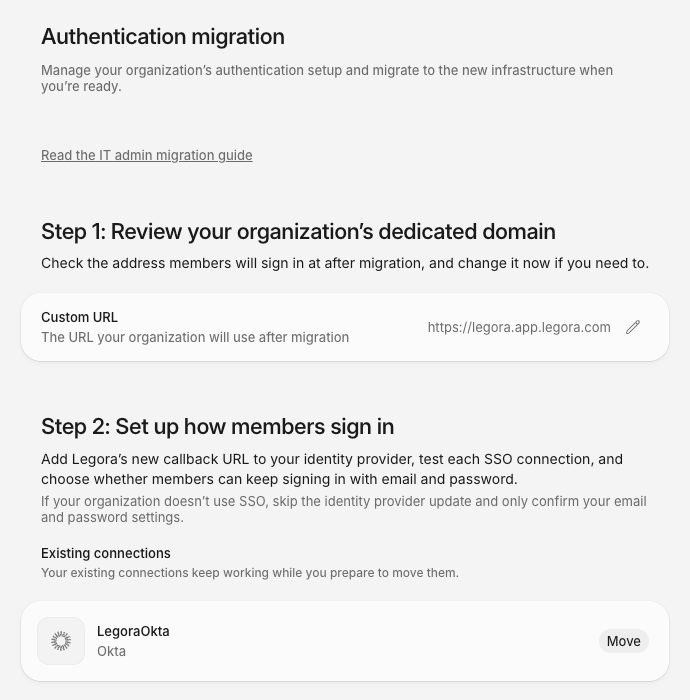
Trin 1: Gennemgå din organisations dedikerede domæne
Dette trin angiver den adresse, dine brugere logger ind på efter migreringen. Siden Autentificeringsmigrering viser den som Brugerdefineret URL, for eksempelhttps://acme.app.legora.com.
Hvornår du skal bruge dette trin: Altid.
- Gennemgå Brugerdefineret URL på siden Autentificeringsmigrering. Legora udfylder den for din organisation.
- Hvis du vil ændre den, skal du vælge redigeringsikonet ud for Brugerdefineret URL, indtaste et nyt Underdomæne og vælge Gem.
Trin 2: Konfigurer, hvordan medlemmer logger ind
Dette trin konfigurerer logon til global autentificering. Du registrerer Legoras globale logontjeneste hos din identitetsudbyder, f.eks. Okta eller Microsoft Entra ID, og vælger, om medlemmer fortsat skal bruge e-mail og adgangskode. Dine eksisterende forbindelser fungerer stadig, mens du klargør de nye.Hvornår du skal bruge dette trin: Din organisation bruger SSO. Hvis ikke, skal du springe ændringerne hos identitetsudbyderen over og kun bekræfte logon med e-mail og adgangskode. Du kan ikke gennemføre migreringen uden denne bekræftelse.
/api/oauth/saml/<connection-id>. Eksisterende forbindelser kan bruge det fælles callback /api/oauth/saml eller en angivet tilsidesættelse. Kopiér hele URL’en, der vises for forbindelsen, inklusive værtsnavn og sti.
- OpenID Connect (OIDC):
https://sso.legora.com/api/oauth/oidc. Registrér denne URL som en tilladt omdirigerings-URI til logon i din identitetsudbyders programindstillinger. For Entra ID kan du se vejledningen til opsætning af Entra ID.
SAML-forbindelser
- Vælg Tilføj under Nye forbindelser for at tilføje hver ny SAML-forbindelse.
- Indtast et Forbindelsesnavn, og vælg Fortsæt.
- Kopiér Entity ID (Identifier) og ACS URL (Reply URL) fra opsætningssiden. Du kan vende tilbage til opsætningen senere.
SAML-attributangivelser
Vælg en ikke-tom identifikator, som er den samme for en person ved alle logon, og som er forskellig for alle andre personer. Vælg helst en vedvarende biblioteksidentifikator, der understøttes af din udbyder, og som ikke tildeles igen. Identifikatoren kan være forskellig fra personens e-mailadresse. Du kan se attributtilknytninger for oplysninger om SAML-brugerattributter.OpenID Connect-scopes og claims
Hvis din identitetsudbyder spørger, hvilke OIDC-scopes Legora har brug for, skal du aktivere disse:openid: Påkrævet til OIDC-logon.profile: Giver brugerens navn.email: Giver brugerens arbejdsmailadresse.
Opret forbindelse og test
- Vælg Flyt ud for hver OIDC-forbindelse under Eksisterende forbindelser for at overføre den.
- Vælg Kør test på hver forbindelse, og log ind med din identitetsudbyder.
Logon med e-mail og adgangskode
Denne indstilling afgør, om medlemmer kan logge ind med e-mail og adgangskode efter migreringen. Kortet E-mail og adgangskode vises, når medlemmer i dag logger ind med en adgangskode. Ændringer træder straks i kraft på den nye logonside, og medlemmerne fortsætter med at bruge din nuværende logonside, indtil du gennemfører migreringen.- Din organisation bruger SSO: Vælg Ja, behold e-mail og adgangskode eller Nej, brug kun SSO under Behold logon med e-mail og adgangskode efter migrering?, og vælg derefter Gem.
- Din organisation bruger ikke SSO: Vælg Bekræft for at beholde e-mail og adgangskode.
Trin 3: Opdater callback-URL’er for integrationer
Dette trin gør det muligt for dine integrationer at sende brugere tilbage til Legora, når de har oprettet forbindelse. Du tilføjer en ny omdirigerings-URL i hver integrations administratorindstillinger.Hvornår du skal bruge dette trin: Din organisation bruger iManage on-premises, SharePoint, Google Drive eller Microsoft 365 med din egen Entra-app. Trin 3 på siden Autentificeringsmigrering viser iManage on-premises, SharePoint og Google Drive, når du skal opdatere dem. Microsoft 365 vises ikke der, så kontrollér selv indstillingen Entra app.
Brug præcis disse URL’er, selvom dine brugere logger ind på din brugerdefinerede URL.
Kontrollér: Vælg Kør test for hver integration under trin 3 på siden Autentificeringsmigrering, og gennemfør logon i pop op-vinduet. De viser alle Bestået. Hvis din browser blokerer pop op-vinduet, skal du tillade pop op-vinduer for Legora og prøve igen.
Trin 4: Installer de globale Word- og Outlook-tilføjelsesprogrammer
Dette trin klargør de globale Word- og Outlook-tilføjelsesprogrammer, som erstatter de regionale tilføjelsesprogrammer. De regionale tilføjelsesprogrammer holder op med at fungere, så snart du gennemfører migreringen, og de globale tilføjelsesprogrammer fungerer først derefter.Hvornår du skal bruge dette trin: Din organisation bruger Legoras Word- eller Outlook-tilføjelsesprogram. Udrul de globale tilføjelsesprogrammer, før du aktiverer global autentificering i trin 6.
- Centralt administreret af IT: Udrul de globale tilføjelsesprogrammer fra Microsoft AppSource. Se Outlook Add-in for administratorer og Hvordan aktiverer jeg Word Add-in for brugere i min Legora-organisation?.
- Installeret af brugerne: Bed brugerne om at installere Global Word Add-in og Global Outlook Add-in fra Microsoft AppSource.
- On-premises: Udrul Global Word-manifestet og Global Outlook-manifestet.
Trin 5: Opdater firewallregler
Dette trin giver dit netværk adgang til de globale logontjenester. Anvend reglerne på udgående trafik og på indgående trafik, hvis dit netværk, din proxy eller din firewallopsætning kræver det.Hvornår du skal bruge dette trin: Dit netværk, din proxy eller din firewall begrænser trafik til Legora.
- Din brugerdefinerede URL fra trin 1, for eksempel
https://acme.app.legora.com https://app.legora.comhttps://login.legora.comhttps://identity.legora.comhttps://token.legora.comhttps://sso.legora.com, hvis du bruger SSOhttps://auth.legora.comhttps://word-addin.legora.com, til Global Word Add-inhttps://outlook-addin.legora.com, til Global Outlook Add-in
auth.eu.legora.com, stadig er tilladt. Se den fulde liste over Legoras netværks- og domænekrav.
Kontrollér: Åbn din brugerdefinerede URL fra en enhed på dit virksomhedsnetværk, og log ind. Bed derefter en mindre gruppe brugere om at gøre det samme og bekræfte, at deres sædvanlige arbejde, herunder integrationer, stadig fungerer.
Du kan også åbne connectivity.legora.com fra dit virksomhedsnetværk. Siden kontrollerer de globale logondomæner og opretter en rapport, som du kan sende til support@legora.com.
Trin 6: Aktivér global autentificering
Dette trin skifter hele din organisation til global autentificering. Du kan ikke fortryde det, så planlæg det uden for arbejdstiden, og giv brugerne besked på forhånd.Hvornår du skal bruge dette trin: Altid, når du har gennemført de trin, der gælder for dig.
- Vælg din brugerdefinerede URL for at åbne den nye logonside i en ny fane. Log ind for at kontrollere, at opsætningen fra trin 2 fungerer. Medlemmerne fortsætter med at bruge din nuværende logonside, indtil du gennemfører migreringen.
- Hvis din organisation kræver tofaktorgodkendelse, skal du vælge Overfør MFA-indstillinger for at bevare kravet eller Spring overførsel over.
- Vælg Gennemfør migrering.
- Gennemgå den brugerdefinerede URL i bekræftelsen, og vælg derefter Gennemfør migrering.
- Din brugerdefinerede URL er angivet.
- Alle aktive SSO-forbindelser viser Bestået.
- Mindst én logonmetode er aktiv, og din indstilling for e-mail og adgangskode er gemt.
- Du har valgt en MFA-indstilling, hvis din organisation kræver tofaktorgodkendelse.
Hvad sker der, når du gennemfører migreringen
Ændringen gælder for alle i din organisation på samme tid:- Brugerne forbliver logget ind. Ingen logges ud, når du gennemfører migreringen.
- SSO-brugere fortsætter med at logge ind via SSO og vil ikke bemærke nogen forskel.
- Brugere med e-mail og adgangskode opretter en adgangskode, næste gang de logger ind. Legora sender dem en kode fra Nulstil din Legora-adgangskode, og den nye adgangskode skal være på mindst 15 tegn. Se trinnene for brugere i Hvorfor kan jeg ikke logge ind på Legora?.
- Tofaktorgodkendelse: Hvis du overførte MFA-indstillinger, skal medlemmerne konfigurere tofaktorgodkendelse igen efter migreringen.
- Regionale URL’er: Brugere, der åbner en regional Legora-URL, mens de er logget ind, videresendes til din brugerdefinerede URL.
- Tilføjelsesprogrammer: De regionale Word- og Outlook-tilføjelsesprogrammer holder op med at fungere og beder brugerne om at skifte. Hvis du endnu ikke har udrullet de globale tilføjelsesprogrammer fra trin 4, skal du gøre det nu.
- Indstillinger: Siden Autentificeringsmigrering fjernes. Du administrerer logon fra Indstillinger > Personer > Autentificering. Se Hvordan administrerer jeg autentificering for min organisation?.
- Profil: På hvert medlems side Indstillinger > Personlig > Profil viser Logon under Adgang til arbejdsområdet værdien Global. Brug den til at bekræfte, at migreringen er gennemført.
Ofte stillede spørgsmål
Disse svar dækker almindelige spørgsmål fra administratorer og brugere under og efter migreringen.Er migreringen obligatorisk?
Ja. Alle Legora-organisationer skifter til global autentificering. Med ét logonsystem kan Legora holde logon sikkert på ét sted. Nye funktioner, der kræver logon, bygges på global autentificering.Ændres der ellers noget for vores brugere?
Brugerne beholder deres projekter, dokumenter og Agent-chats. Migreringen ændrer, hvordan brugerne logger ind, og hvilke Word- og Outlook-tilføjelsesprogrammer de bruger. Se Hvad sker der med Assistant- og Agent-chats? for oplysninger om Word Assistant-chats. Se Hvad sker der, når du gennemfører migreringen for at få at vide, hvad brugerne ser, når du skifter.Kan jeg gennemføre migreringen, før de globale tilføjelsesprogrammer er udrullet?
Ja. Gennemfør migrering kontrollerer ikke tilføjelsesprogrammerne. Hvis du først gennemfører migreringen, holder de regionale Word- og Outlook-tilføjelsesprogrammer op med at fungere, og Legora beder brugerne om at installere de globale tilføjelsesprogrammer. Legora i browseren fortsætter med at fungere. Se Hvordan installerer jeg Word Add-in? og Installer Outlook Add-in for brugere for installationsvejledningen.Hvordan logger brugerne ind på mobilappen?
Efter migreringen skal brugerne logge ind på Legora-mobilappen igen. På logonskærmen vælger de Global som dataregion og logger derefter ind med deres sædvanlige metode. Se Ofte stillede spørgsmål om Legora-mobilappen.Hvad sker der med Assistant- og Agent-chats?
Agent-chats og Outlook Assistant-chats gemmes i Legora, så de fortsat er tilgængelige i de globale tilføjelsesprogrammer. Brugerne behøver ikke at gøre noget. Word Assistant-chats, herunder Playbook-resultater, gemmes i det regionale Word Add-in og flyttes ikke. Brugerne kan eksportere dem fra det regionale Word Add-in og importere dem til Global Word Add-in. Det regionale tilføjelsesprogram tilbyder stadig Eksportér nu efter migreringen. Se Sådan flytter du din Word Add-in Assistant-historik til Global Add-in.Kan vi stadig invitere andre Legora-kunder til vores Portal?
Ja, når begge organisationer bruger global autentificering. Indtil da fungerer Portal-invitationer til en anden Legora-kunde ikke. Invitationer til klienter, der ikke bruger Legora, påvirkes ikke.Kan jeg fortryde migreringen?
Nej. Når du har valgt Gennemfør migrering, bliver din organisation på global autentificering, og du kan ikke ændre den brugerdefinerede URL.Skal jeg migrere alle mine Legora-organisationer på samme tid?
Nej. Migrér hver organisation fra dens egen side Autentificeringsmigrering, når den er klar.Hvorfor viser https://sso.legora.com »404 Not Found«?
sso.legora.com er en logontjeneste, ikke et website, så rodadressen viser med vilje 404 Not Found. SSO fungerer stadig. Brug de fulde callback-URL’er fra trin 2, og test med Kør test.