> ## Documentation Index
> Fetch the complete documentation index at: https://support.legora.com/llms.txt
> Use this file to discover all available pages before exploring further.
# Integratiegids SAML SSO
> Configureer single sign-on met elke SAML 2.0-identityprovider.
Dit artikel is automatisch vertaald.
Integratiegids: SAML 2.0 Single Sign-On
Deze gids geeft instructies voor IT-beheerders om Single Sign-On (SSO) te configureren tussen uw SAML 2.0-compatibele Identity Provider (IdP) en het Legora-platform. Zo kunnen uw gebruikers zich bij Legora aanmelden met hun bedrijfscredentials.
Hoe het werkt
De SSO-implementatie van Legora maakt gebruik van het SAML 2.0-protocol. De configuratie is een interactief, begeleid proces dat een vertrouwensrelatie tot stand brengt tussen de IdP van uw organisatie (zoals Okta, ADFS, PingFederate, enz.) en Legora. Dit gebeurt door SAML-metadata uit te wisselen tussen uw IT-team en ons platform.
Vereisten
* U moet administratieve toegang hebben tot de SAML 2.0 Identity Provider van uw organisatie.
* U moet administrator zijn in uw Legora-organisatie.
***
Setupinstructies
Het setupproces is een begeleide flow waarbij configuratiedetails worden uitgewisseld tussen uw Identity Provider en het Legora-platform.
Stap 1: Start het SSO-verzoek
Neem om te beginnen contact op met uw Legora-vertegenwoordiger of ons supportteam. U moet hen de naam geven van de Legora-organisatie waarvoor u SSO wilt inschakelen.
Zodra u ons hebt geïnformeerd, starten wij aan onze kant een SSO-configuratieflow.
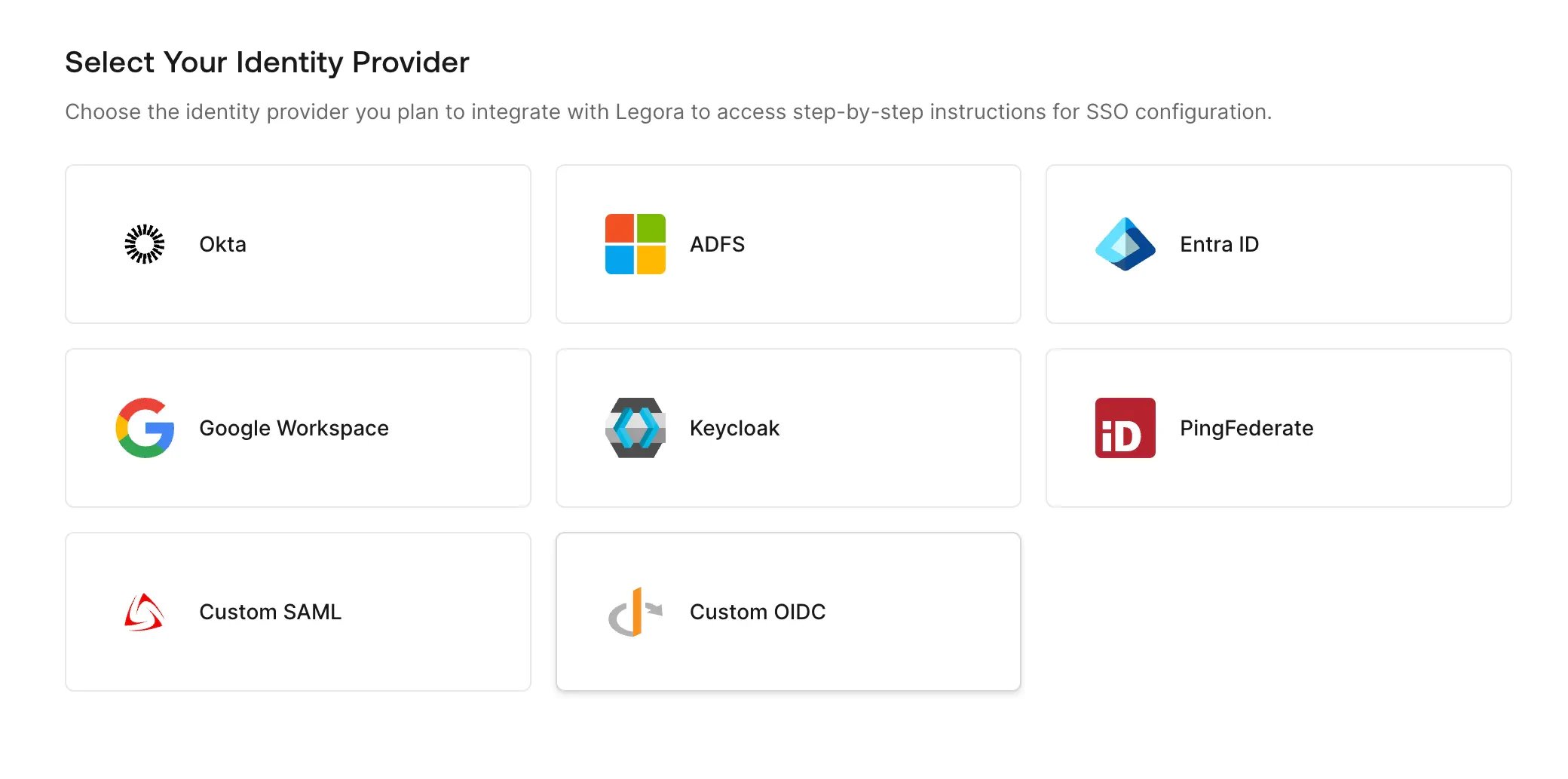 Selecteer Custom SAML
De flow geeft u twee belangrijke artefacten uit ons systeem die u nodig hebt om de SAML-applicatie in uw IdP te maken:
1. **Single Sign-On URL**
2. **Service Provider Entity ID**
Selecteer Custom SAML
De flow geeft u twee belangrijke artefacten uit ons systeem die u nodig hebt om de SAML-applicatie in uw IdP te maken:
1. **Single Sign-On URL**
2. **Service Provider Entity ID**
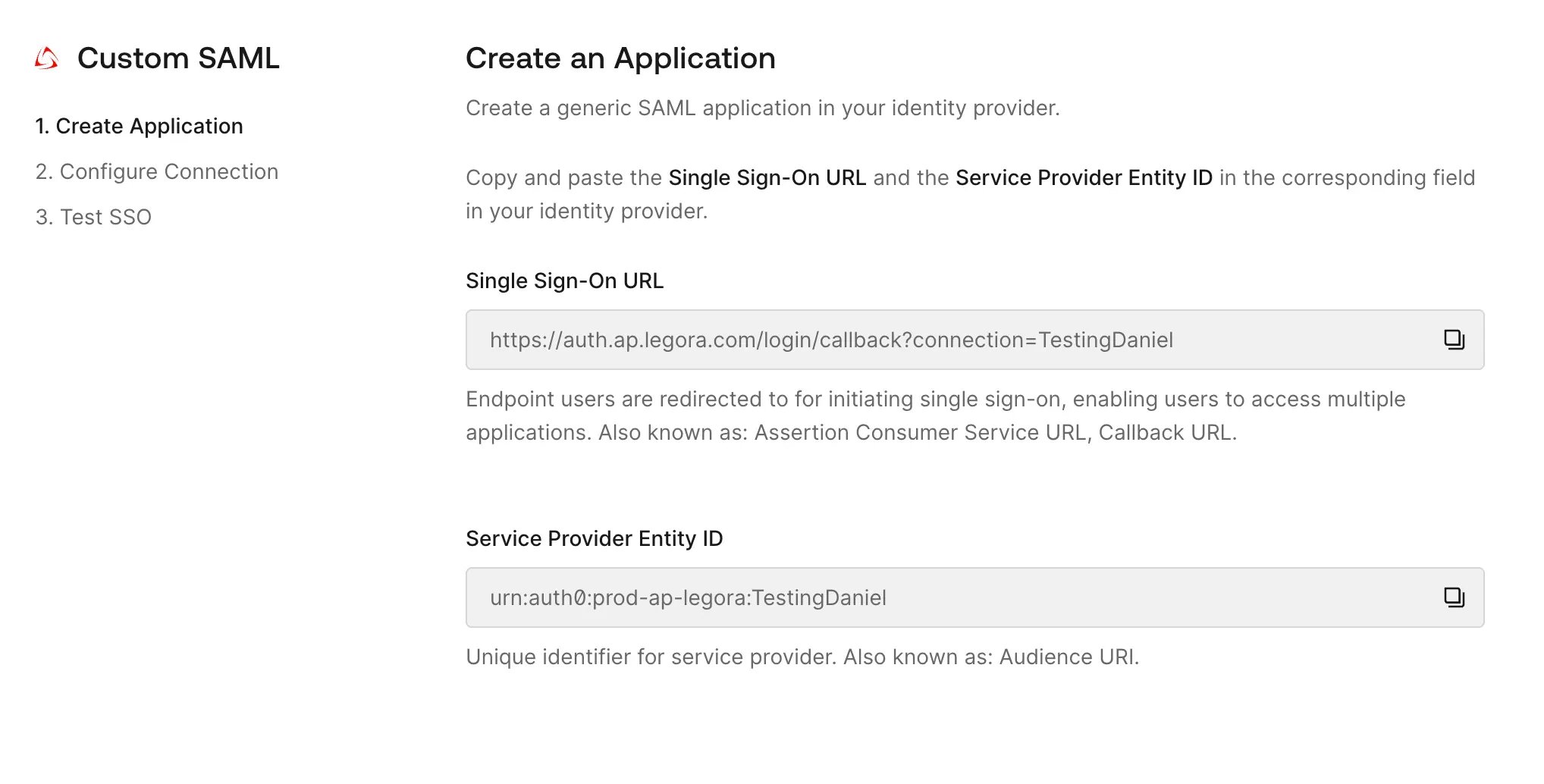 Voer met deze twee waarden de volgende acties uit in de beheerconsole van uw Identity Provider:
1. **Maak een nieuwe SAML 2.0-applicatie** voor Legora.
2. Wanneer om de serviceproviderdetails wordt gevraagd, voert u de **Single Sign-On URL** en **Entity ID** exact in zoals de setupflow ze toont. Kopieer ze uit de flow en niet van deze pagina, omdat de waarden afhangen van de regio waarin uw organisatie draait.
3. **Configureer Attribute Mapping (vereist):** Configureer uw IdP om de volgende attributen in de SAML-assertion te sturen. De attribuutnamen moeten exact overeenkomen, omdat Legora ze gebruikt om gebruikers te provisioneren en te identificeren.
* `email`
* `given_name`
* `family_name`
Voer met deze twee waarden de volgende acties uit in de beheerconsole van uw Identity Provider:
1. **Maak een nieuwe SAML 2.0-applicatie** voor Legora.
2. Wanneer om de serviceproviderdetails wordt gevraagd, voert u de **Single Sign-On URL** en **Entity ID** exact in zoals de setupflow ze toont. Kopieer ze uit de flow en niet van deze pagina, omdat de waarden afhangen van de regio waarin uw organisatie draait.
3. **Configureer Attribute Mapping (vereist):** Configureer uw IdP om de volgende attributen in de SAML-assertion te sturen. De attribuutnamen moeten exact overeenkomen, omdat Legora ze gebruikt om gebruikers te provisioneren en te identificeren.
* `email`
* `given_name`
* `family_name`
Stap 3: Geef de details van uw Identity Provider door aan Legora
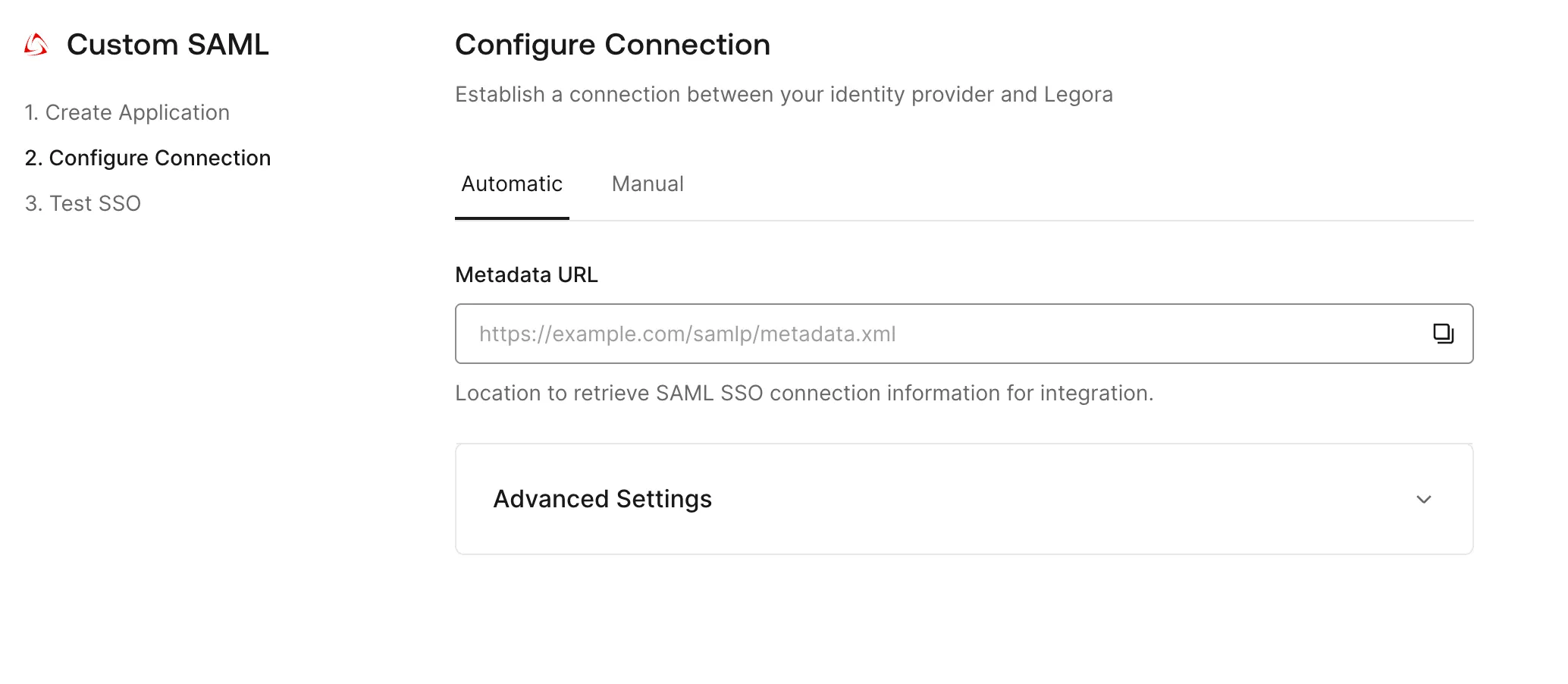
Nadat u de applicatie in uw IdP hebt geconfigureerd, is de volgende stap in de flow om Legora de metadata van uw IdP te geven. U hebt twee opties:
* **Optie A (aanbevolen - automatische configuratie):** Geef ons de **Metadata URL** van uw IdP. Dit zorgt voor de snelste en meest betrouwbare configuratie.
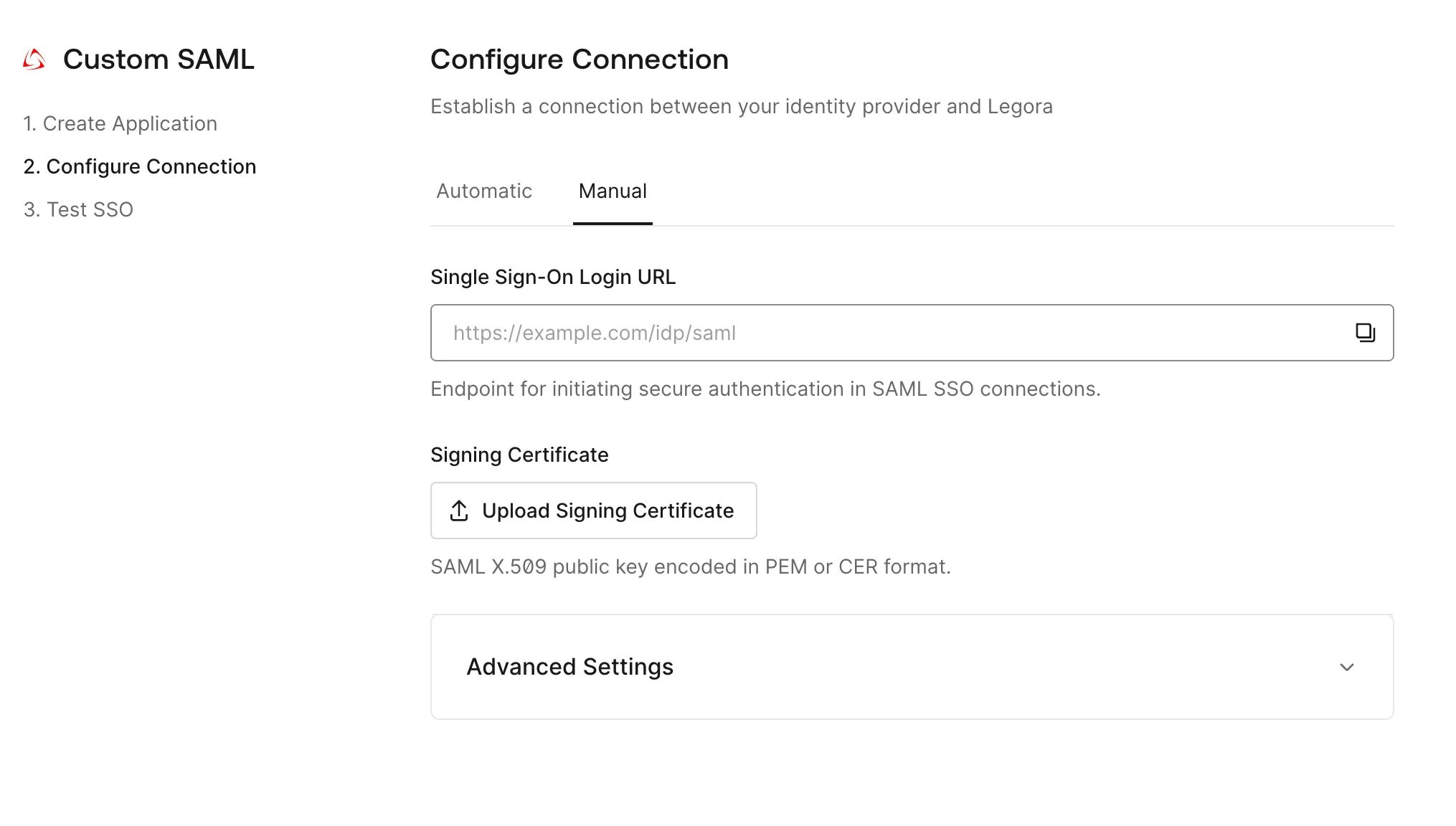
 * **Optie B (handmatige configuratie):** Als er geen metadata-URL beschikbaar is, moet u het volgende handmatig aanleveren:
1. **Single Sign-On Login URL** (ook bekend als SSO URL of SAML 2.0 Endpoint)
2. **X.509 Signing Certificate** (lever dit aan als bijgevoegd bestand, doorgaans een `.pem` of `.cer`).
* **Optie B (handmatige configuratie):** Als er geen metadata-URL beschikbaar is, moet u het volgende handmatig aanleveren:
1. **Single Sign-On Login URL** (ook bekend als SSO URL of SAML 2.0 Endpoint)
2. **X.509 Signing Certificate** (lever dit aan als bijgevoegd bestand, doorgaans een `.pem` of `.cer`).
 Deze details voltooien de vertrouwensrelatie.
Stap 4: Test de verbinding
Zodra de verbinding aan beide kanten is geconfigureerd, is de laatste stap om deze te testen.
1. **Wijs een testgebruiker toe:** Zorg in uw Identity Provider dat de gebruiker waarmee u test is toegewezen of toegang heeft tot de nieuwe Legora SAML-applicatie.
2. **Start de test:** In de volgende stap van de flow wordt u gevraagd de verbinding te testen.
3. **Meld u aan:** Probeer u aan te melden bij Legora. U zou moeten worden doorgestuurd naar de SSO-aanmeldpagina van uw organisatie. Na succesvolle authenticatie bent u weer aangemeld bij Legora.
Als de test slaagt, is de SSO-verbinding actief en klaar voor gebruik.
***
Migreren naar het nieuwe authenticatieprotocol van Legora
Deze sectie geldt alleen als uw organisatie migreert naar het nieuwe authenticatieprotocol van Legora. Als u SAML SSO voor het eerst opzet, bent u klaar na stap 4.
Voeg de nieuwe configuratie toe naast uw huidige setup. Verwijder op geen enkel moment tijdens de migratie bestaande URL’s of instellingen.
Een SAML-appregistratie is gekoppeld aan de Entity ID van de serviceprovider, dus uw bestaande appregistratie kan niet worden omgezet naar het nieuwe platform. Maak in plaats daarvan een **nieuwe** SAML-appregistratie:
1. Maak in de beheerconsole van uw identityprovider een nieuwe SAML 2.0-appregistratie voor Legora.
2. Voer deze serviceproviderdetails in:
* **Entity ID**, **Audience URI** of **Identifier**: `https://sso.legora.com/`
* **ACS URL**, **Single Sign-On URL** of **Reply URL**: `https://sso.legora.com/api/oauth/saml`
3. Map dezelfde `email`, `given_name`, en `family_name` attributen die in stap 2 worden beschreven.
4. Laat uw bestaande SAML-appregistratie onaangeroerd. Deze blijft logins bedienen tot uw organisatie de migratie afrondt.
5. Om de nieuwe verbinding te testen, selecteert u via uw naam in het menu **Instellingen** > **People** > **Authentication migration**, voert u de verbindingstest uit voor uw SSO-verbinding en bevestigt u dat deze **Passed** toont.
Microsoft Entra ID-verbindingen gebruiken OIDC op het nieuwe platform, niet SAML. Legora ondersteunt niet meerdere SAML-appregistraties in dezelfde Entra-tenant, dus verplaats die verbindingen naar OIDC als onderdeel van de migratie. Zie [Integratieoverzicht - Entra ID Single Sign-on](/nl/integration-overview-entra-id-single-sign-on).
Voor de volledige migratietaaklijst, inclusief callback-URL’s voor integraties, firewallregels en uitrolstappen, zie [IT Admin-gids: het nieuwe authenticatieprotocol van Legora](/nl/it-admin-guide-legora-s-new-authentication-protocol).
***
Probleemoplossing
* **Aanmelden mislukt / User Not Found**: Dit wordt vaak veroorzaakt door onjuiste attribute mapping. Zorg dat `email`, `given_name`, en `family_name` exact zo worden verzonden als genoemd in de SAML-assertion. Bevestig ook dat de testgebruiker is toegewezen aan de applicatie in uw IdP.
* **Redirectproblemen of Invalid Request**: Dit kan gebeuren als de Single Sign-On URL of Entity ID in de configuratie van uw IdP niet exact overeenkomt met de waarden die Legora heeft verstrekt. Controleer deze waarden zorgvuldig.
Als u problemen blijft ondervinden, neemt u contact op met ons supportteam voor hulp.