> ## Documentation Index
> Fetch the complete documentation index at: https://support.legora.com/llms.txt
> Use this file to discover all available pages before exploring further.
# Legora for Slack
> Slack에서 요청을 보내고, 답변은 같은 스레드에 남기세요.
이 문서는 기계 번역되었습니다.
개요
이제 Slack에서 요청을 보낼 때 Legora를 바로 사용할 수 있습니다. Slack 워크스페이스의 누구나 **@Legora**를 멘션해 추적되는 요청을 열 수 있습니다. 계약 검토, 거래 지원, 규제 관련 질문 등이 해당합니다.
Slack 스레드에 올린 요청은 보통 담당자도 기록도 없습니다. 작업을 시작하려면 누군가 다른 도구로 옮겨야 합니다.
**@Legora**가 채널에 있으면 요청은 메시지 자체에서 수집됩니다.
* 빠진 내용이 있으면 같은 스레드에서 확인합니다.
* 그런 다음 요청은 알맞은 팀으로 전달됩니다. 팀 설정에 따라 담당자가 배정될 수도 있습니다.
* 작업은 추적되고, 답변은 Slack 스레드로 돌아옵니다.
요청은 채널과 스레드에서 동작하며, 다이렉트 메시지에서는 동작하지 않습니다. 그래야 채널에 있는 사람들이 각 요청을 볼 수 있습니다.
Legora가 개인 데이터를 어떻게 처리하는지는 [개인정보 처리방침](https://legora.com/legal/privacy-policy)을 참고하세요.
시작하기 전에
**@Legora**를 멘션하는 데 Legora 라이선스는 필요하지 않습니다. 채널에 있는 사람은 누구나 요청을 보낼 수 있습니다.
그렇게 동작하려면 먼저 다음이 필요합니다.
* 워크스페이스 관리자가 Legora for Slack 통합을 설치합니다.
* 관리자가 Legora에서 Slack 워크스페이스를 연결합니다.
* 요청을 보낼 채널에 **@Legora**가 참여해 있습니다.
그 이후에는 해당 채널에서 멘션하는 것만으로 요청을 시작할 수 있습니다.
요청 보내기
**@Legora**가 채널에 있으면 요청을 보내는 과정은 다음과 같습니다.
1. **@Legora**를 멘션하고 필요한 내용을 설명합니다.
2. 팀이 봐야 할 파일을 첨부합니다.
3. 메시지를 보냅니다. 스레드에 답변이 나타나고, 아직 빠진 내용이 있으면 확인 질문이 하나 따라옵니다.
4. 티켓이 만들어져 스레드에 게시됩니다. 제목, ID, 요약, 상태, 요청이 전달된 곳이 표시됩니다.
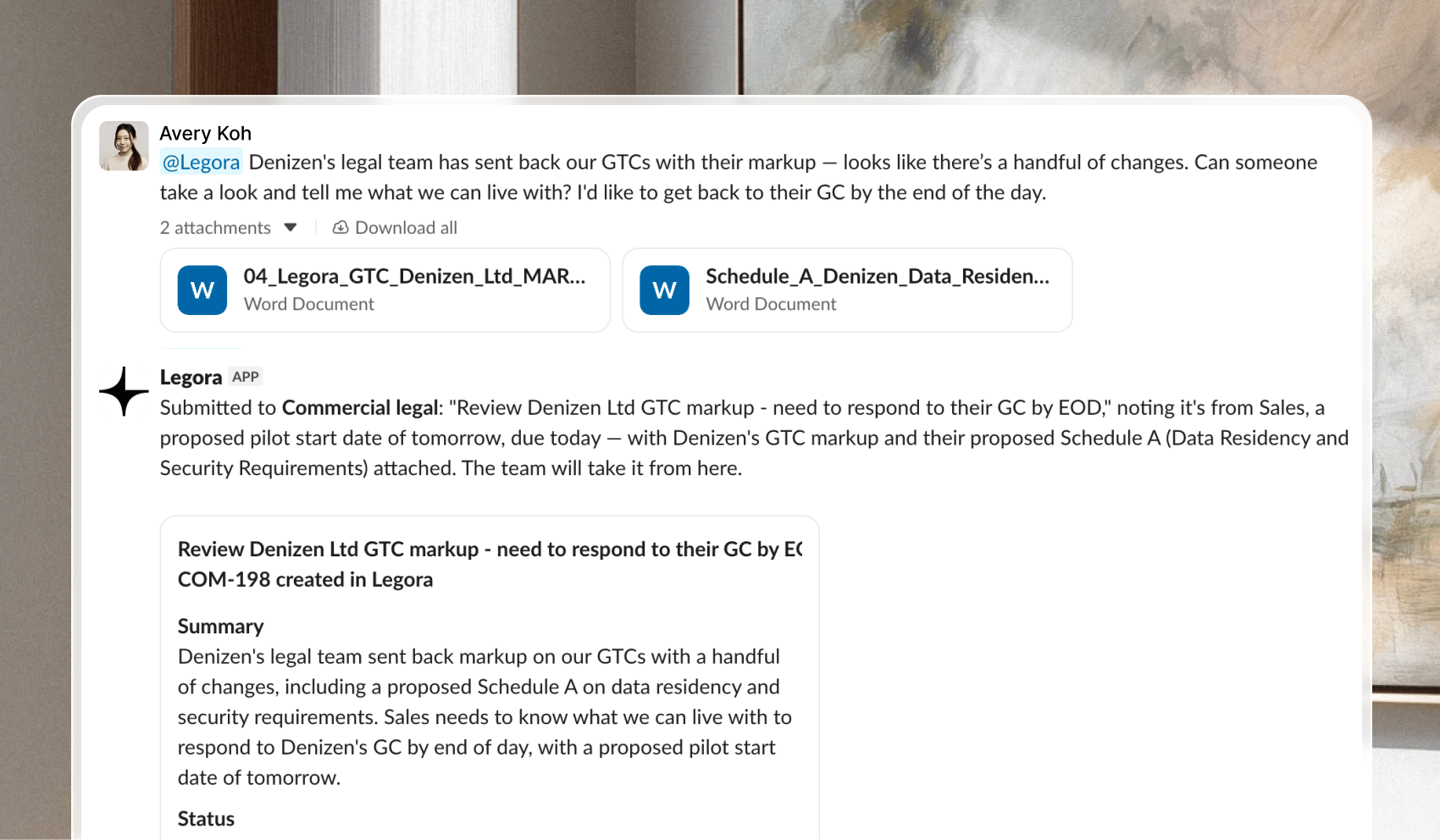 이후 과정:
* 팀이 티켓을 맡아 작업합니다.
* 답변은 같은 스레드로 돌아오며, 팀이 보낸 파일도 함께 옵니다.
* 전달 대상은 메시지와 파일에서 정해지고, 답변은 작성한 언어로 옵니다.
* 맥락을 더하거나 현재 상태를 물을 때는 **@Legora**를 다시 멘션합니다.
이후 과정:
* 팀이 티켓을 맡아 작업합니다.
* 답변은 같은 스레드로 돌아오며, 팀이 보낸 파일도 함께 옵니다.
* 전달 대상은 메시지와 파일에서 정해지고, 답변은 작성한 언어로 옵니다.
* 맥락을 더하거나 현재 상태를 물을 때는 **@Legora**를 다시 멘션합니다.
문제 해결
@Legora를 멘션해도 아무 일도 일어나지 않나요?
**@Legora**는 누군가 초대한 채널만 봅니다. 이 채널에 **@Legora**를 초대하거나, 멘션에 이미 답변이 오는 채널에서 요청을 보내세요. 워크스페이스 어디에서도 사용할 수 없으면 관리자에게 Slack 연결을 요청하세요.
다이렉트 메시지로 요청을 보냈는데 아무 일도 없었나요?
다이렉트 메시지는 지원되지 않습니다. **@Legora**가 있는 채널에 요청을 게시하세요.
스레드에 답글을 달았는데 반응이 없나요?
**@Legora**를 멘션한 메시지만 읽힙니다. 답글에 멘션을 추가하세요.
답변은 있는데 아직 티켓이 없나요?
아직 빠진 내용이 있습니다. 스레드에서 확인 질문에 답하고 **@Legora**를 멘션하세요. 요청이 완료되면 티켓이 게시됩니다.
제출한 요청을 바꿀 수 있나요?
Slack에서는 바꿀 수 없습니다. 수정이나 추가 맥락은 스레드 답글로 남기고 **@Legora**를 멘션하세요. 다른 요청은 새 메시지로 시작하세요.