この記事は機械翻訳されています。

概要

Slack でリクエストを送るときに、Legora を直接使えるようになりました。Slack ワークスペースの誰でも @Legora をメンションして、追跡されるリクエストを開けます。契約レビュー、案件のサポート、規制に関する質問などが該当します。 Slack のスレッドに投稿されたリクエストには、通常、担当者も記録もありません。作業を始める前に、誰かが別のツールへコピーする必要があります。 @Legora がチャンネルにいると、リクエストはメッセージそのものから取り込まれます。
  • 不足があれば、同じスレッドで確認されます。
  • その後、リクエストは適切なチームへ送られます。チームの設定によっては、担当者も割り当てられます。
  • 作業は追跡され、返信は Slack のスレッドに戻ります。
リクエストはチャンネルとスレッドで使え、ダイレクトメッセージでは使えません。リクエストはチャンネルのメンバーに見えたままになります。 Legora が個人データをどのように扱うかは、プライバシーポリシーを参照してください。

始める前に

@Legora のメンションに Legora のライセンスは不要です。チャンネルにいる人なら誰でもリクエストを送れます。 その前に、次が必要です。
  • 管理者が Legora で Slack ワークスペースを接続します。
  • リクエストを送るチャンネルに @Legora が参加しています。
その後は、対象チャンネルでのメンションだけでリクエストを開始できます。

リクエストを送る

@Legora がチャンネルに参加していると、リクエストの送信は次のようになります。
  1. @Legora をメンションし、必要な内容を書きます。
  2. チームに見せるファイルを添付します。
  3. メッセージを送信します。スレッドに返信が届き、不足があれば確認の質問が1つ付きます。
  4. チケットが作成され、スレッドに投稿されます。タイトル、ID、概要、ステータス、リクエストの送信先が表示されます。
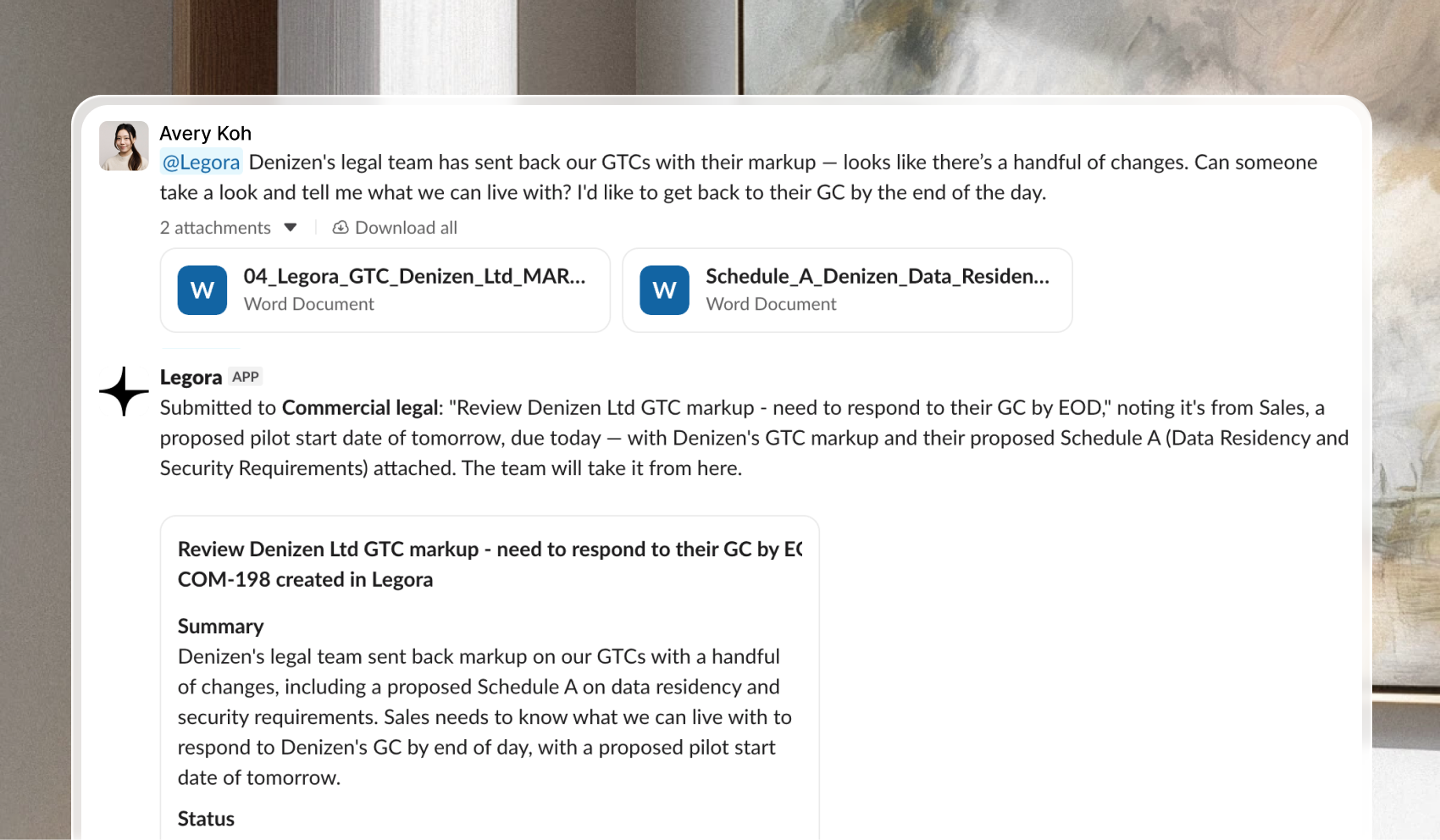
Avery Koh からの Slack メッセージが @Legora をメンションし、2つの Word 文書を添付しています。Denizen Ltd 向けに修正が入った Legora の GTC と、データ所在地に関する Schedule A です。Legora はリクエストが Commercial legal に提出されたと返信し、続いて「Review Denizen Ltd GTC markup - need to respond to their GC by EOD」というタイトルのカードを投稿します。カードには Legora で作成された ID COM-198、概要、ステータスが表示されます。 この後の流れ:
  • チームがチケットを引き受けて作業します。
  • 回答は同じスレッドに戻り、送られたファイルも一緒に届きます。
  • 送信先はメッセージとファイルから選ばれ、返信は書いた言語で返ります。
  • 文脈を足すとき、または現在のステータスを聞くときは、もう一度 @Legora をメンションします。

トラブルシューティング

@Legora をメンションしても何も起きない?

@Legora は、誰かが招待したチャンネルだけを見ます。このチャンネルに @Legora を招待するか、メンションにすでに返信があるチャンネルでリクエストを送ってください。ワークスペースのどこでも使えない場合は、管理者に Slack の接続を依頼してください。

ダイレクトメッセージでリクエストを送ったが、何も起きなかった?

ダイレクトメッセージには対応していません。@Legora が参加しているチャンネルにリクエストを投稿してください。

スレッドで返信したのに反応がない?

@Legora をメンションしたメッセージだけが読まれます。返信にメンションを追加してください。

返信はあるが、チケットがまだない?

まだ不足している内容があります。スレッドで確認の質問に答え、@Legora をメンションしてください。リクエストが揃うと、チケットが投稿されます。

送信したリクエストは変更できる?

Slack からは変更できません。修正や追加の文脈はスレッドの返信に書き、@Legora をメンションしてください。別のリクエストは、新しいメッセージで始めてください。