

Cet article a été traduit automatiquement.
Aperçu
Vous pouvez désormais utiliser Legora directement lorsque vous envoyez une demande dans Slack. Toute personne de votre espace de travail Slack peut mentionner @Legora pour ouvrir une demande suivie, par exemple une revue de contrat, un appui sur une opération ou une question réglementaire. Une demande publiée dans un fil Slack n’a en général ni responsable ni trace. Quelqu’un doit la copier dans un autre outil avant que le travail puisse commencer. Avec @Legora dans le canal, la demande est saisie à partir du message lui-même :- S’il manque quelque chose, on vous le demande dans le même fil.
- La demande est ensuite envoyée à la bonne équipe. Selon la configuration de votre équipe, un responsable peut aussi être assigné.
- Le travail est suivi, et la réponse revient dans le fil Slack.
Avant de commencer
Mentionner @Legora ne nécessite pas de licence Legora. Toute personne du canal peut soumettre une demande. Avant que cela fonctionne :- Un administrateur connecte l’espace de travail Slack dans Legora.
- @Legora est présent dans les canaux où les demandes doivent être soumises.
Envoyer une demande
Une fois @Legora dans le canal, envoyer une demande se présente ainsi :- Mentionnez @Legora et décrivez ce dont vous avez besoin.
- Joignez les fichiers que l’équipe doit voir.
- Envoyez le message. Une réponse apparaît dans le fil, avec une question de suivi s’il manque encore quelque chose.
- Un ticket est créé et publié dans le fil. Il indique le titre, un identifiant, un résumé, le statut et la destination de la demande.
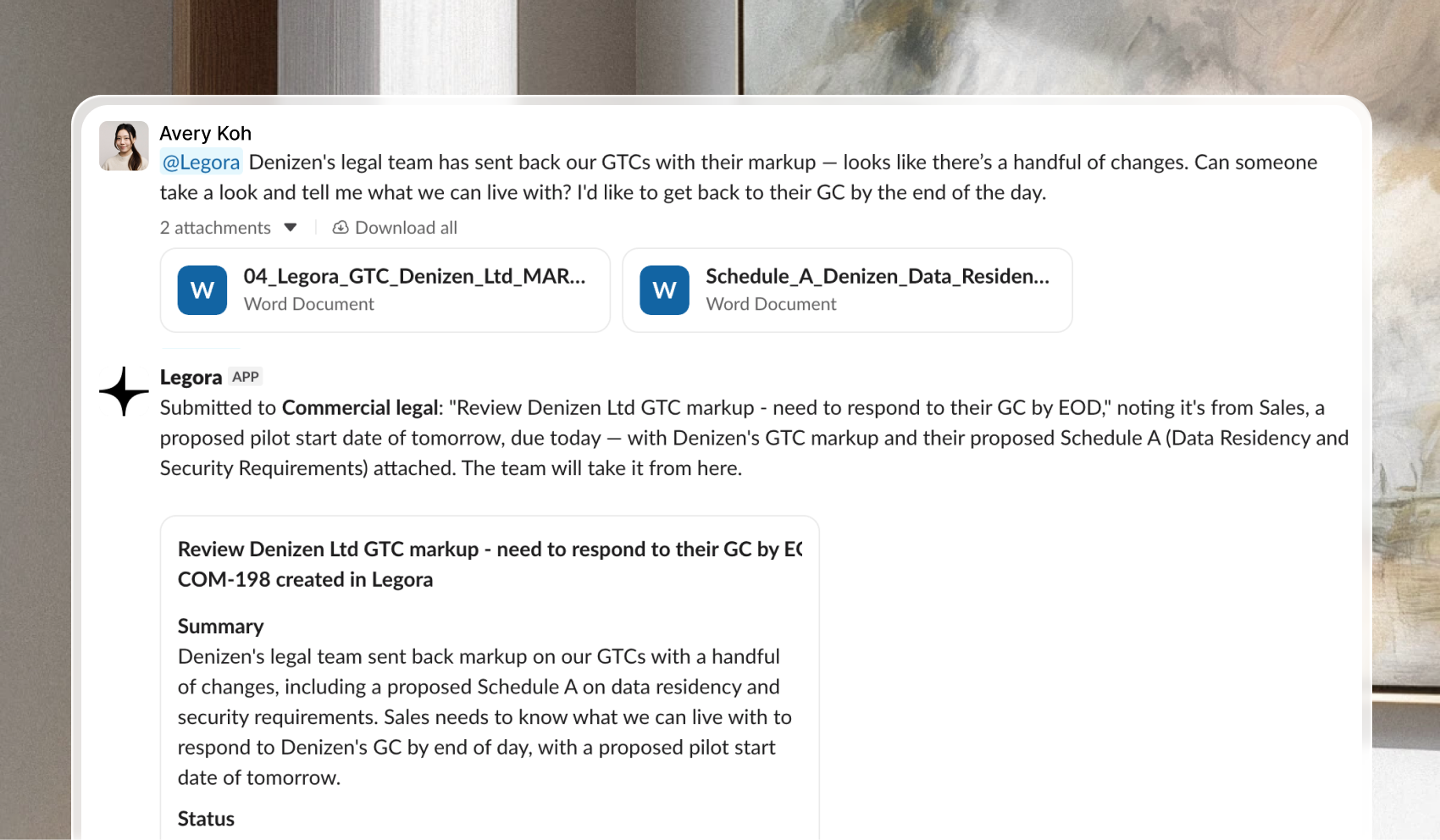 Ce qui se passe ensuite :
- L’équipe prend le ticket et le traite.
- La réponse revient dans le même fil, avec les fichiers qu’elle envoie.
- La destination est choisie à partir du message et des fichiers, et les réponses utilisent la langue dans laquelle vous avez écrit.
- Mentionnez de nouveau @Legora pour ajouter du contexte, ou pour demander le statut actuel.